Install-AD-FS-For-SSO-Login
- ADFS 用户 SSO 使用说明
- Dynamics CRM安装教程五:ADFS安装配置
- 部署联合服务器场
- 安装 AD FS 软件
- 使用 AD FS 和 Web 应用程序代理部署工作文件夹:步骤 1,设置 AD FS
操作场景
Active Directory Federation Services(ADFS)是 Microsoft's 推出的 Windows Server 活动目录联合服务 (ADFS)。ADFS是一种能够用于一次会话过程中多个 Web 应用用户认证的新技术。您可以使用用户 SSO 将 ADFS 与腾讯云进行集成,从而实现 ADFS 账户管理腾讯云控制台管理腾讯云的资源。
前提条件
- 拥有一台 Windows Server 服务器。
- 在服务器内进行以下搭建工作。
- DNS 服务器:将身份认证请求解析到正确的 Federation Service 上。
- Active Directory域服务(AD DS):提供对域用户和域设备等对象的创建、查询和修改等功能。
- Active Directory Federation Service(AD FS):提供配置 SSO 信赖方的功能,并对配置好的信赖方提供 SSO 认证。
操作步骤
- 安装部署 Microsoft AD 域控制器
- 安装AD证书服务
- 安装AD FS服务
安装部署 Microsoft AD 域控制器
安装步骤参考AD域控制器安装
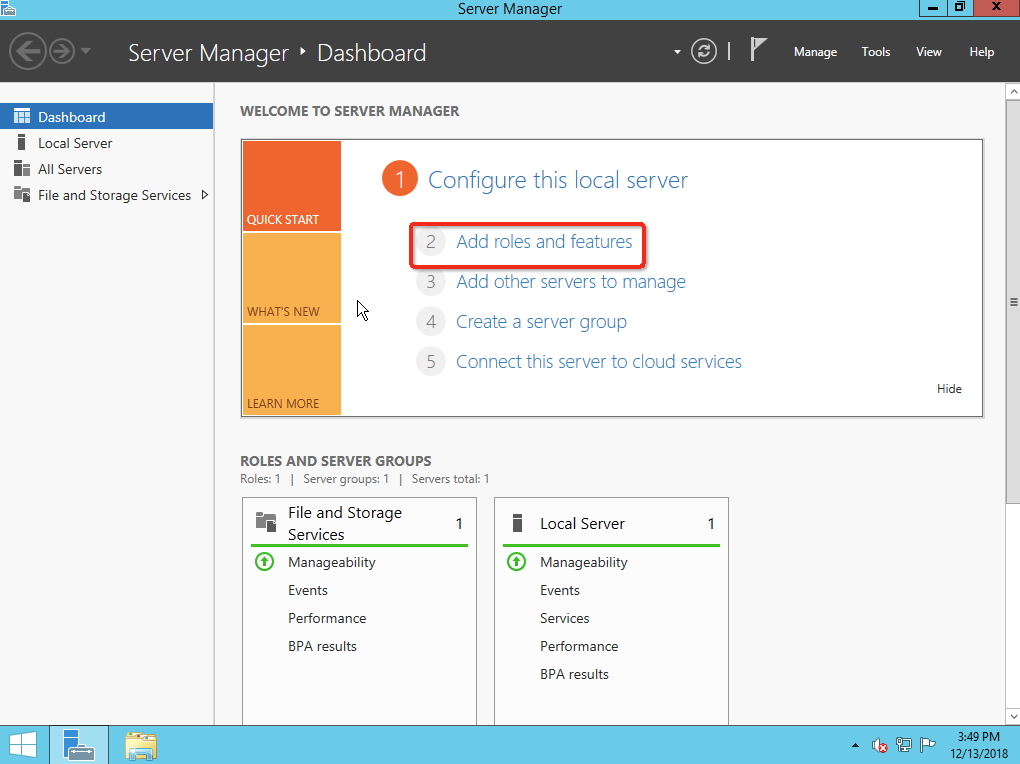
- 在云服务器内,进入 Server Manager > Dashboard,单击 Add roles and features,如下图所示:
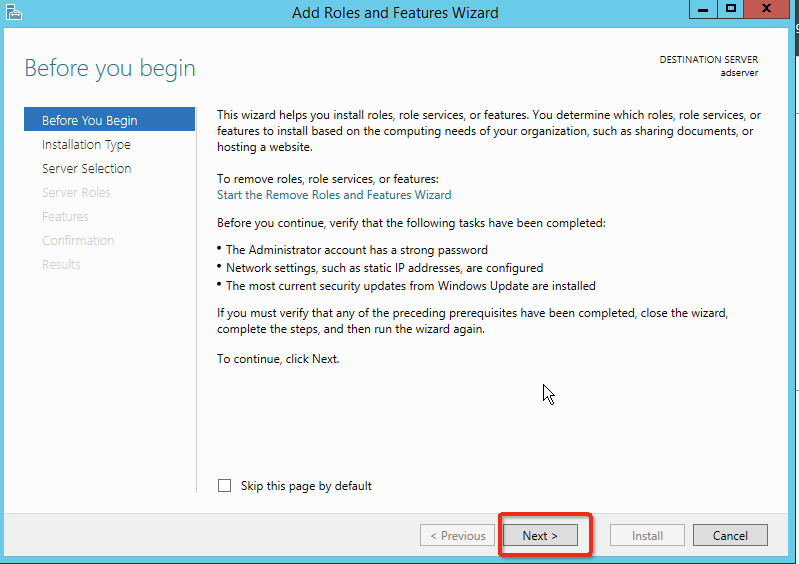
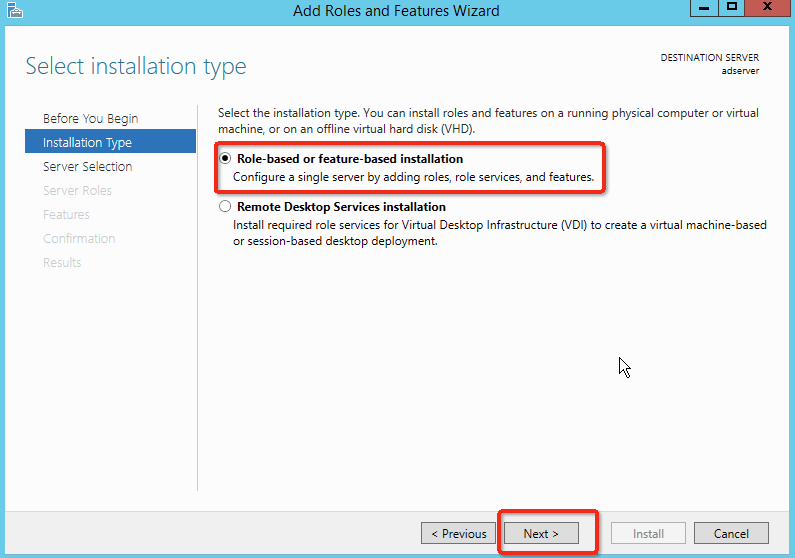
- 一直单击 Next 直到单击 Install 完成安装,如下图所示:
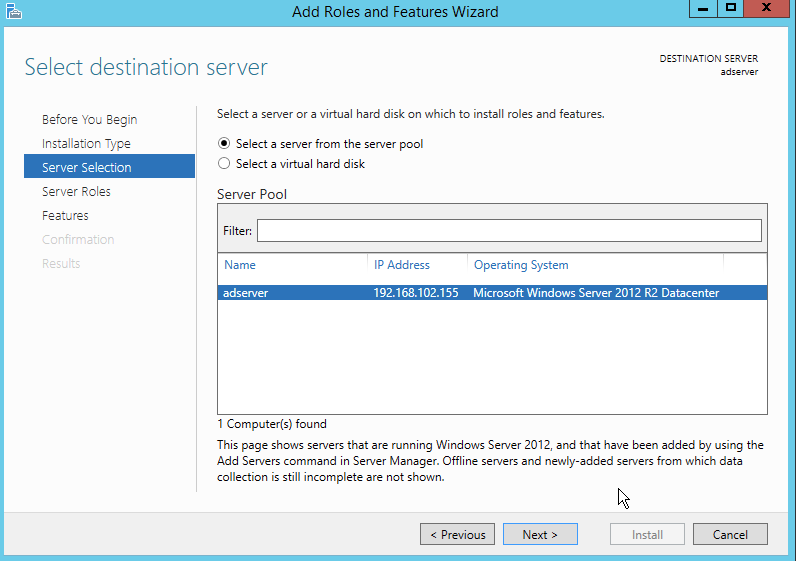
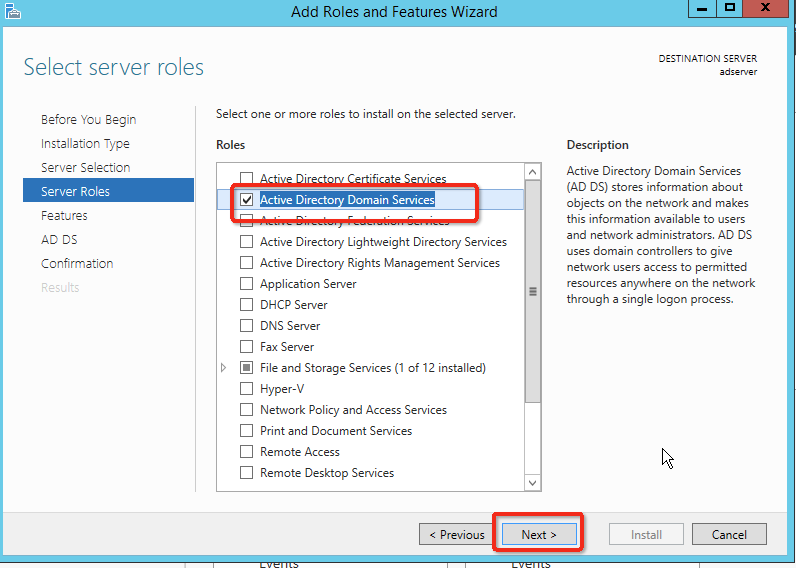
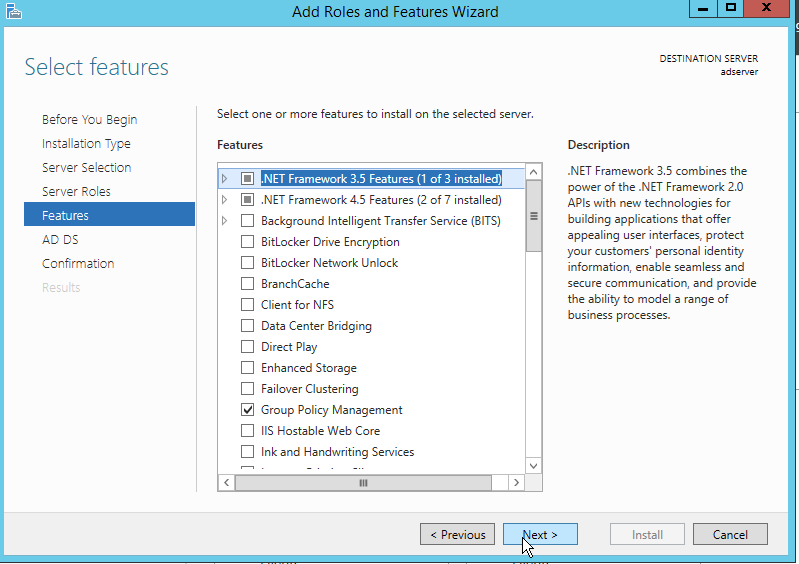
- 安装完成后单击 Promote this server to a domain controller,如下图所示:
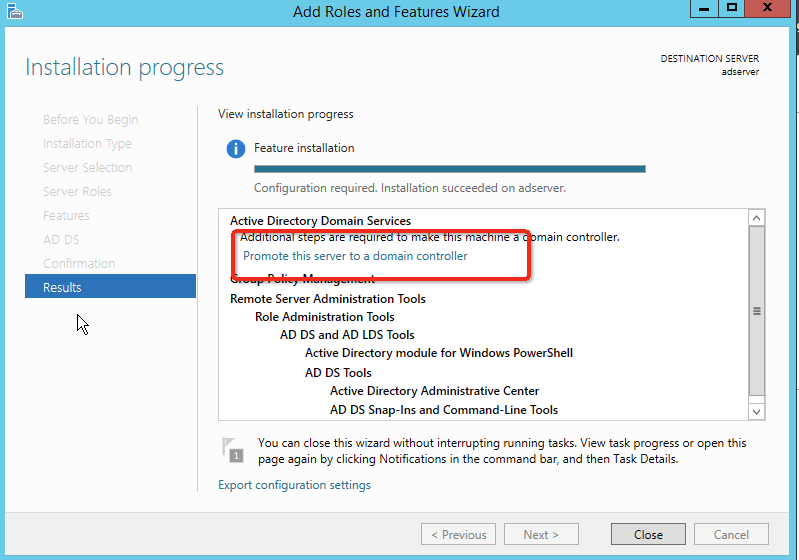
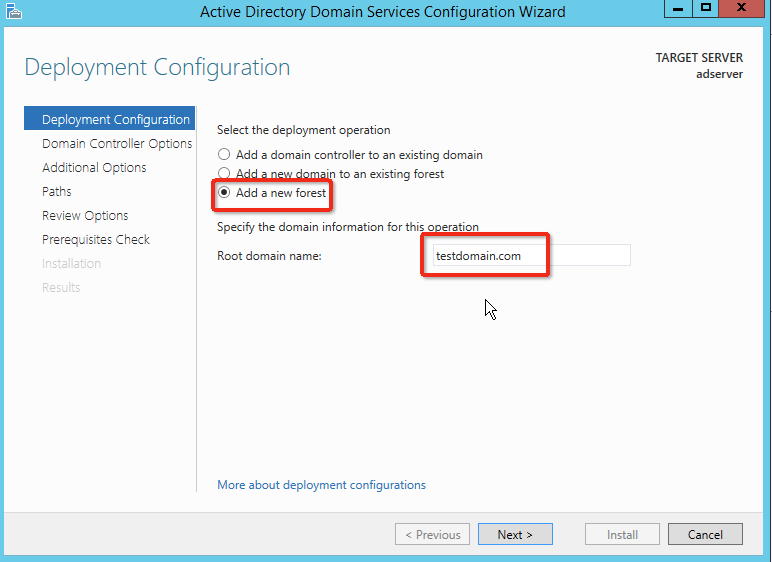
- 在 Deployment Configuration 页面选择 Add a new forest 补充 Root domain name 信息为 testdomain.com,如下图所示:
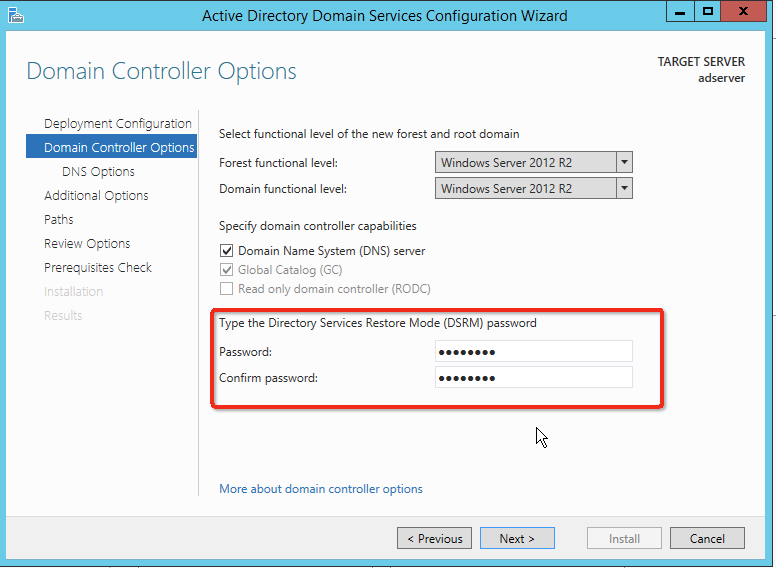
- 在 Domain Controller Options 中补充 Password 信息,如下图所示,完成后一直单击Next,单击 Install 完成安装
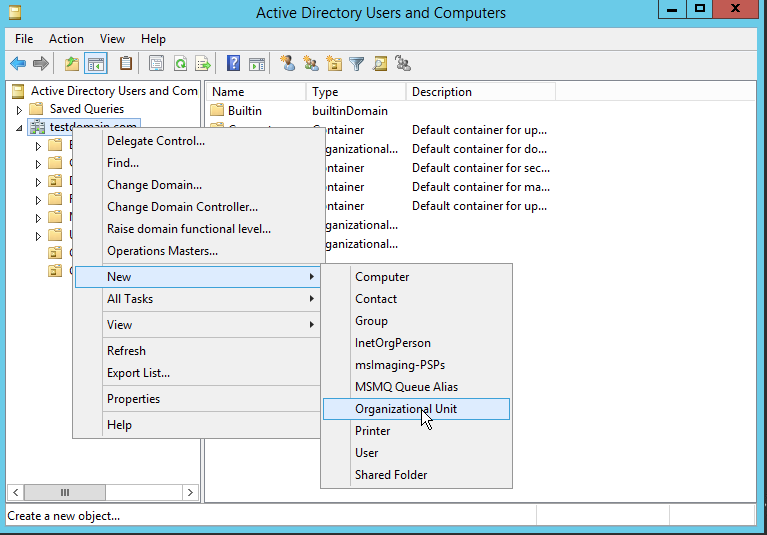
- 安装完成后,服务器将重启,重启完成后,进入 Start Menu > Active Directory Users and Computers,如下图所示:
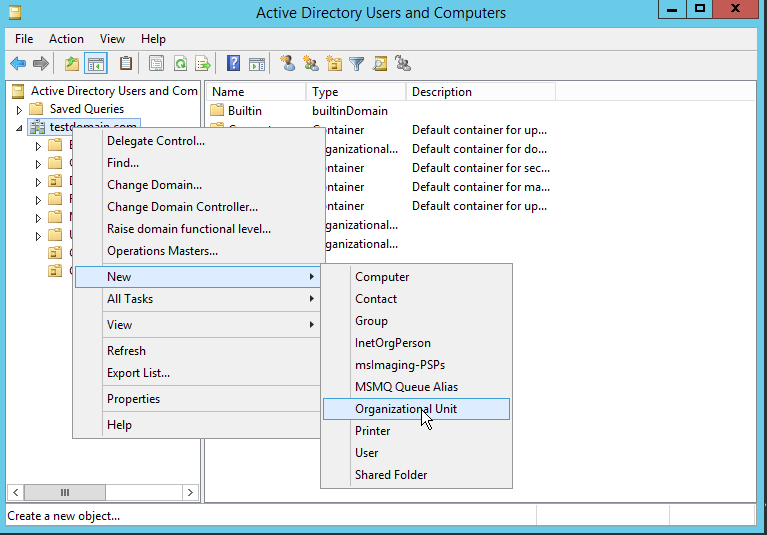
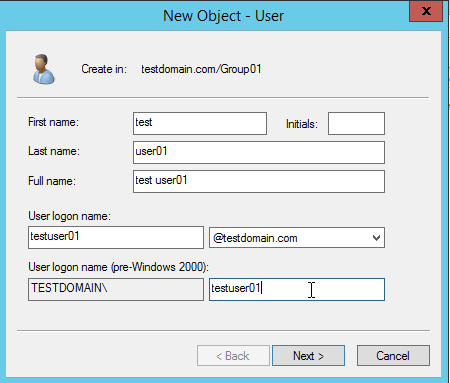
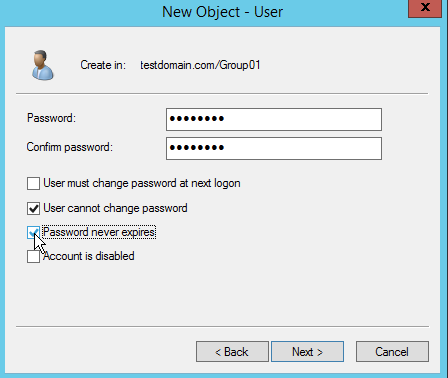
- 在 Active Directory Users and Computers 页面,新建 Org 及 Users 信息,其中 Users-First name 名称需与后续腾讯云创建的子用户保持一致,如下图所示:
安装 CA
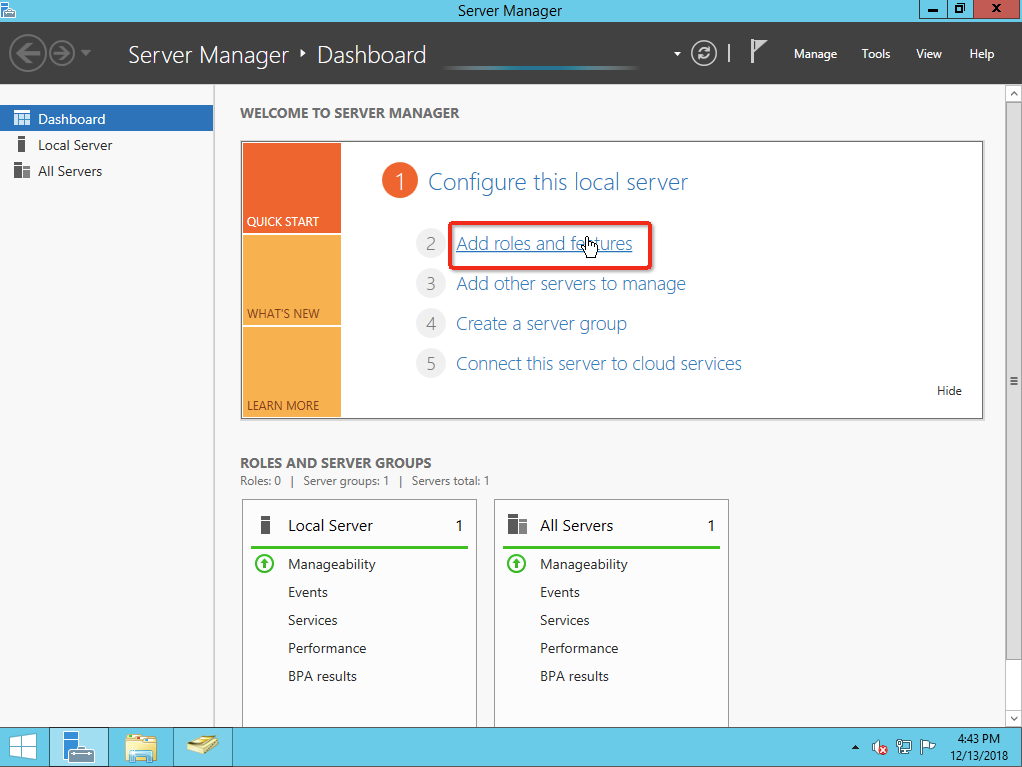
- 在云服务器内,进入 Server Manager > Dashboard,单击 Add roles and features,如下图所示:
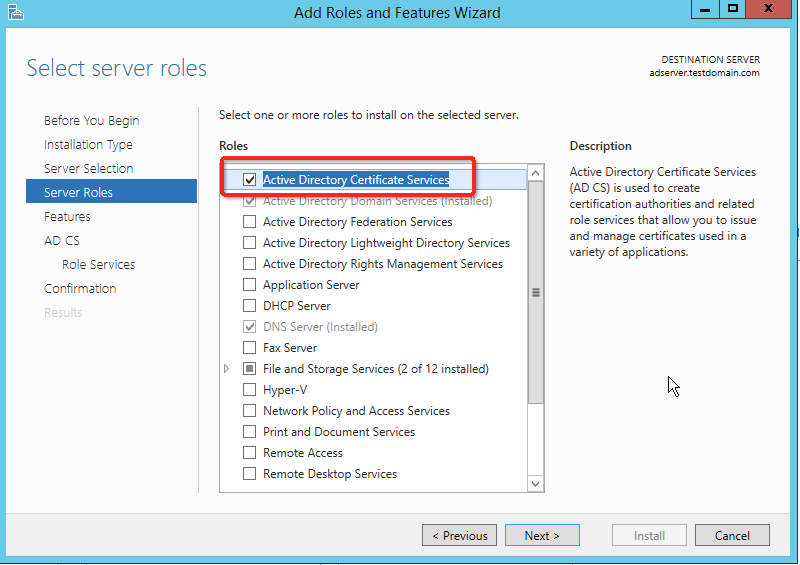
- 一直单击 Next 直到 Server Roles 页面,Roles 选择 Active Directory Certificate Services,如下图所示:
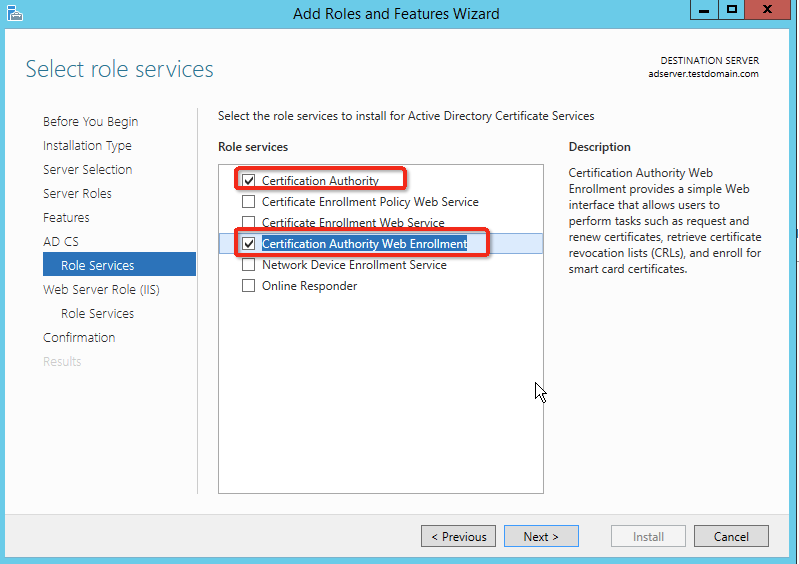
- 一直单击 Next 直到 AD CS-Server Roles 页面,Server Roles 选择 Certification Authority、Certification Authority Web Enrollment,如下图所示:
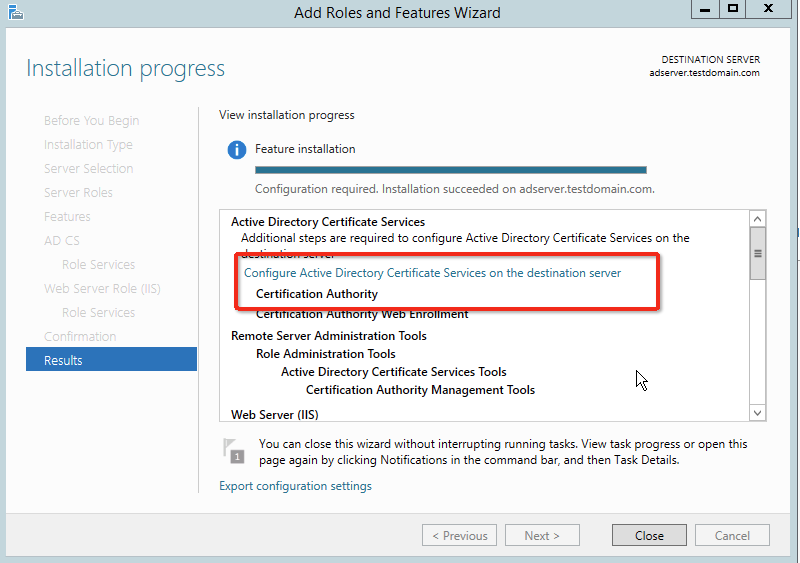
- 一直单击 Next 直到 Results 页面,单击下图信息配置 AD CS Configuration,如下图所示:
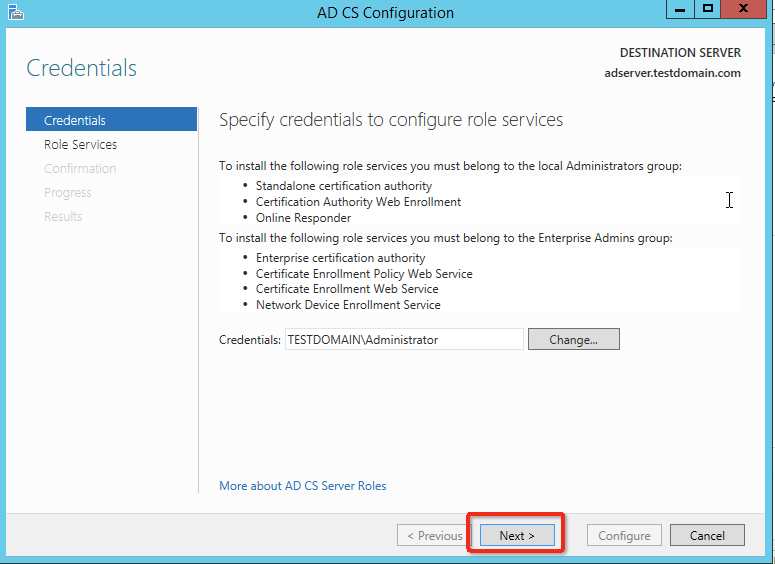
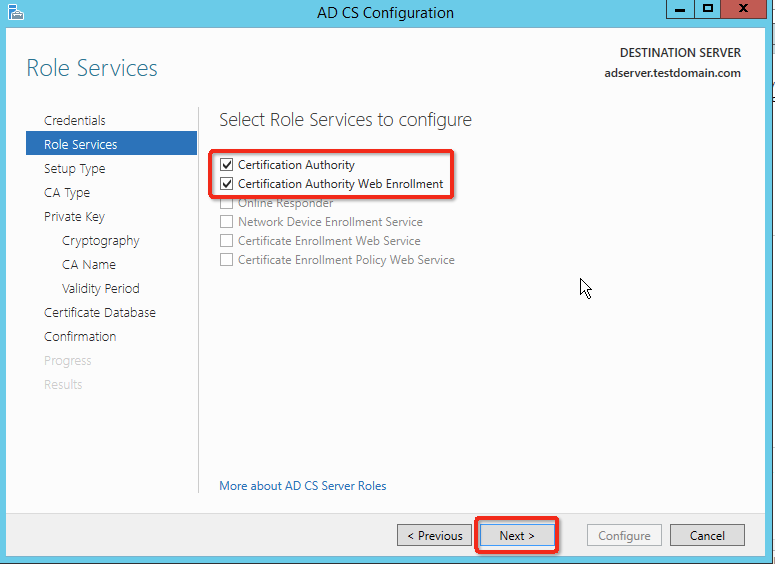
- 单击 Next ,在Role Serverives,勾选下图信息,单击 Next,
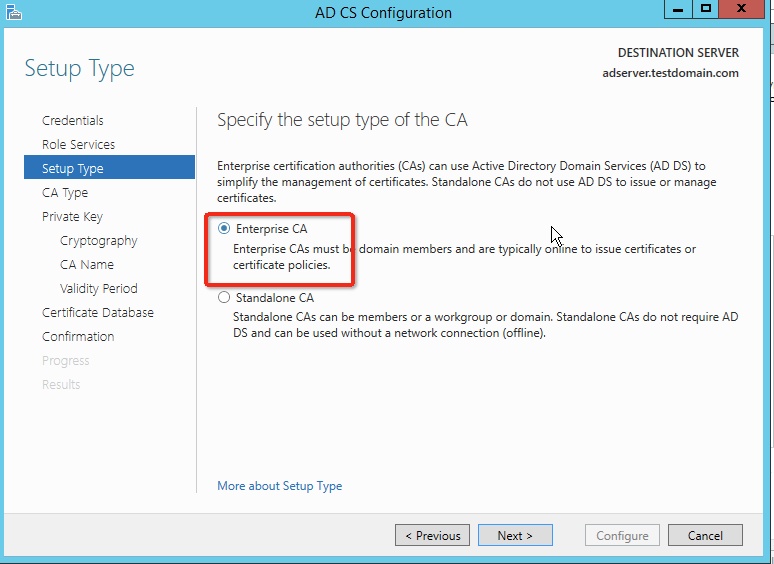
- 在 Setup Type 页面,选择 Enterprise CA,如下图所示:
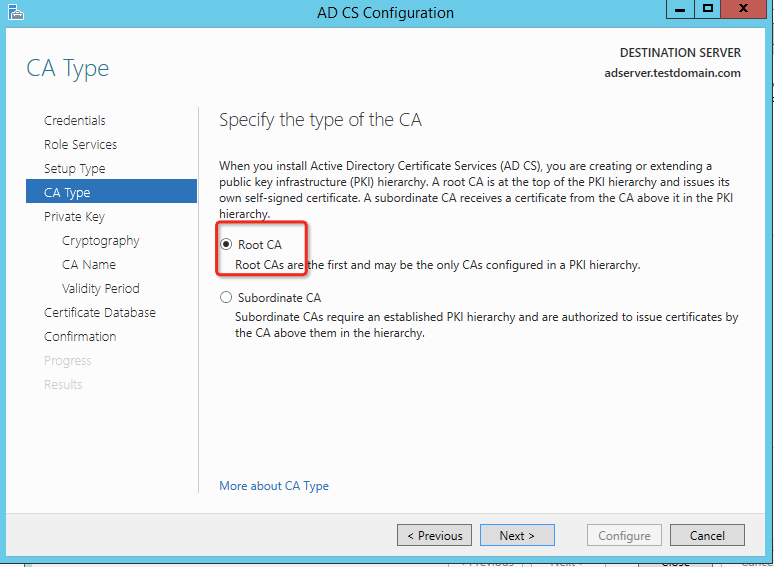
- 在 CA Type 页面,选择 Root CA,如下图所示:
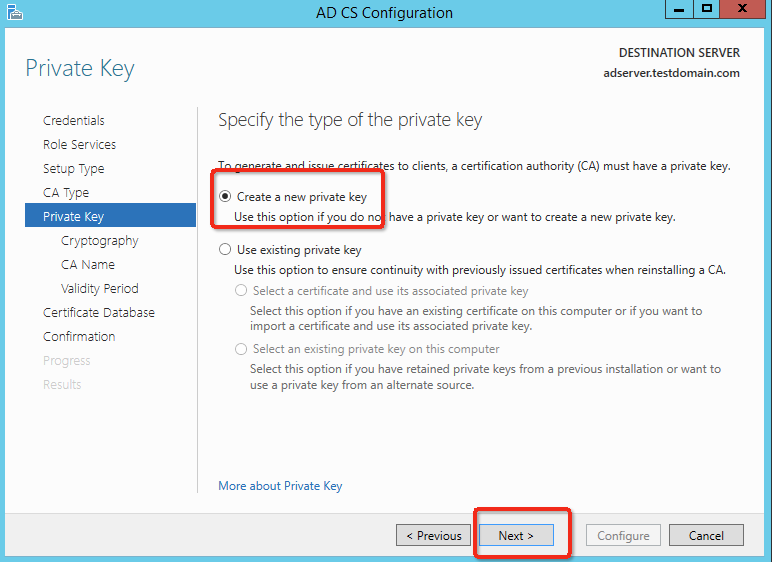
- 在 Private Key 页面,选择 Create a new private key,如下图所示:
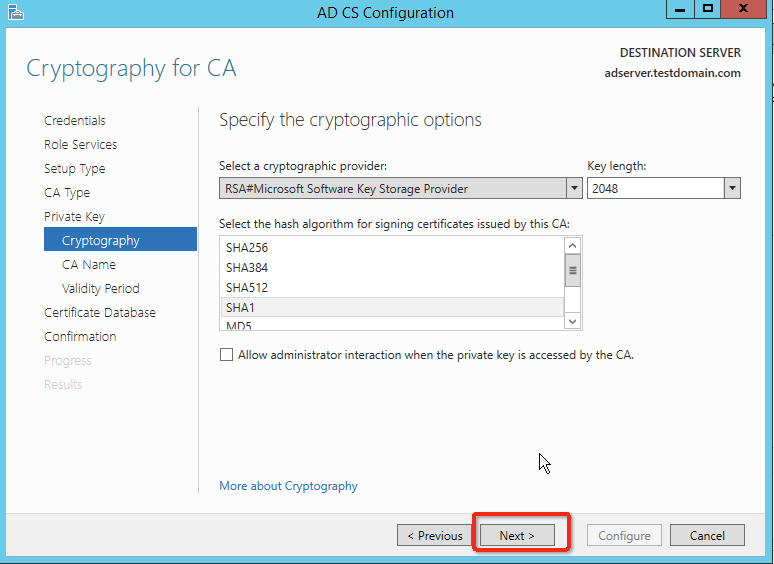
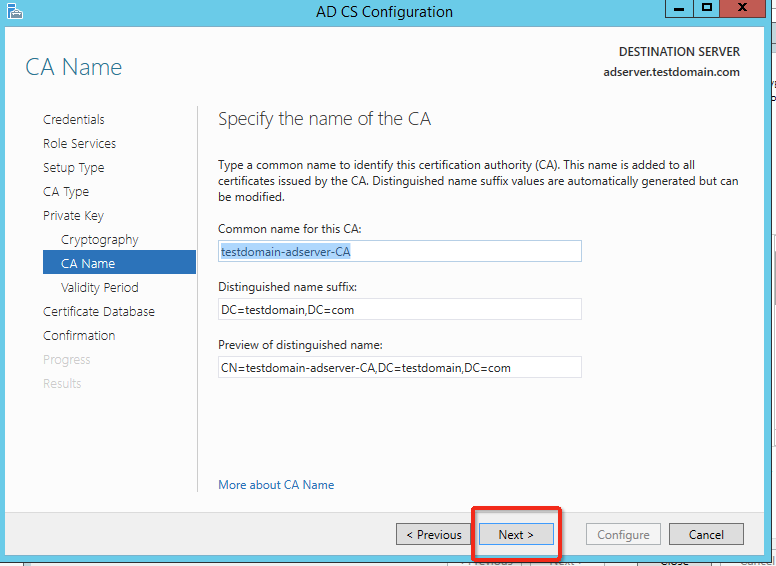
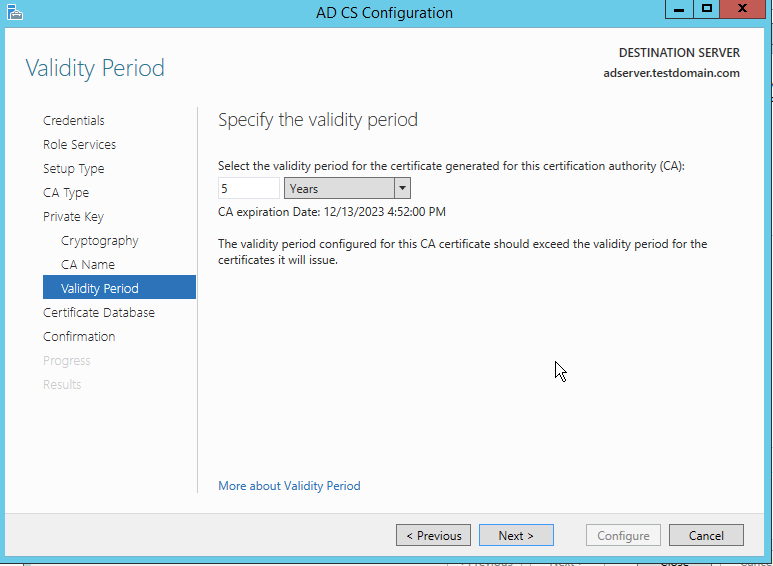
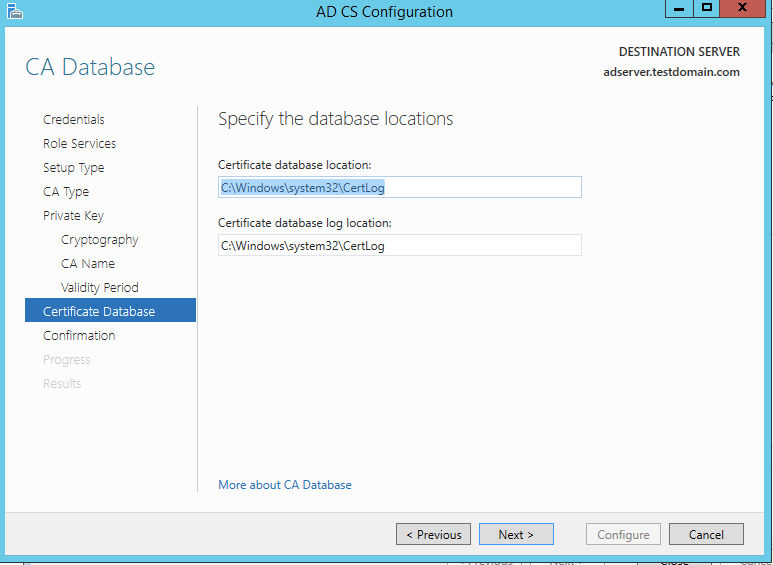
- 在 Certificate Database 页面,补充信息,单击下一步,如下图所示:
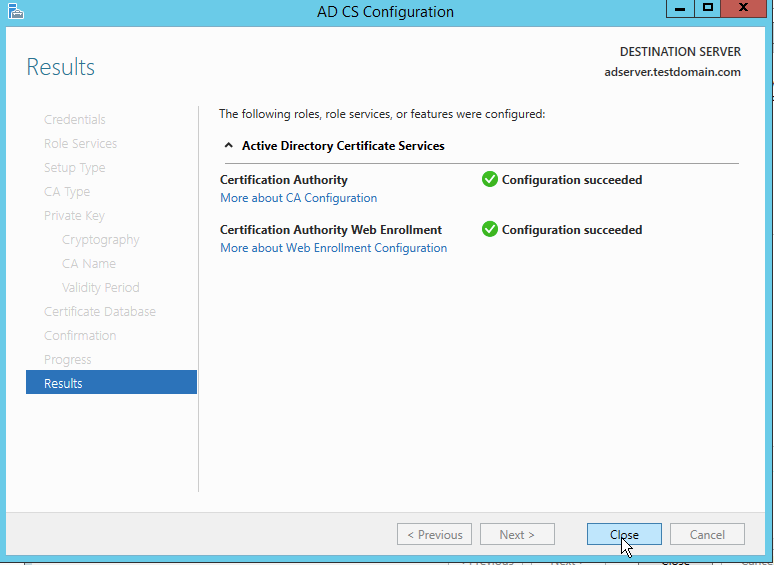
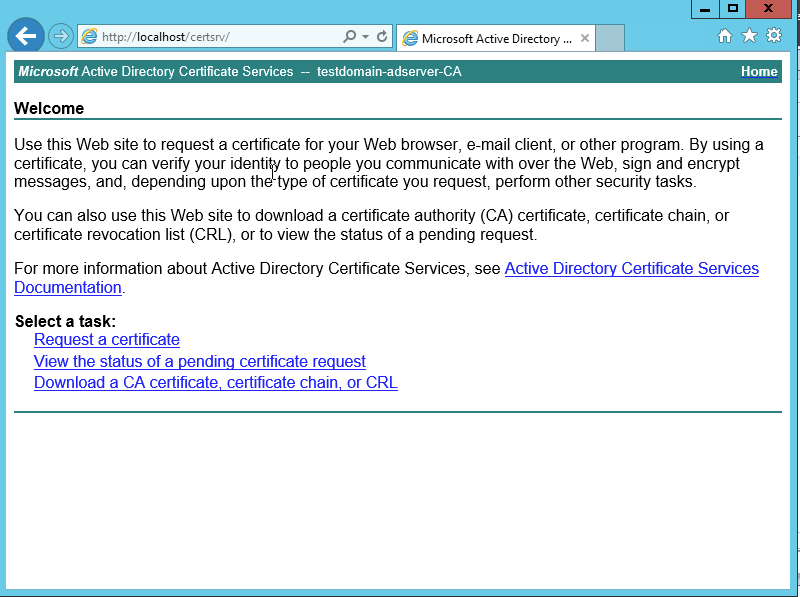
- 访问 http://localhost/certsrv 确保 CA 安装成功,如下图所示:
安装 ADFS 服务
在配置前您需要给计算机或者指定的用户或者计算机授权证书颁发。安装 ADFS 前,需要创建和配置证书,本文中通过 IIS 进行证书申请。
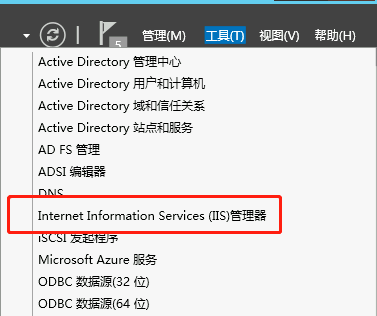
- 在云服务器内,单击
 ,在弹出的窗口单击工具,选择 “IIS 管理器” 。
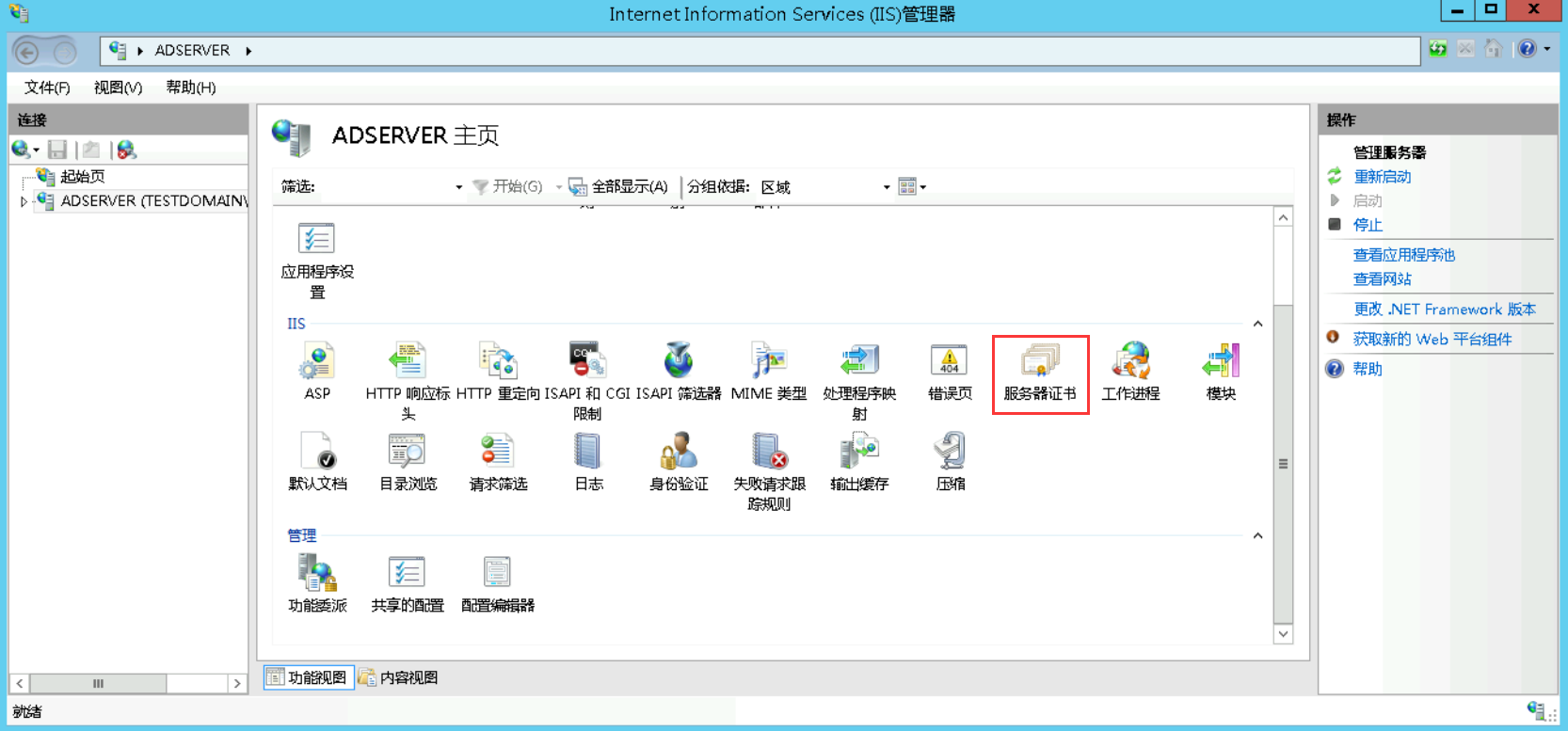
- 在 IIS 管理器中,单击服务器证书,如下图所示:
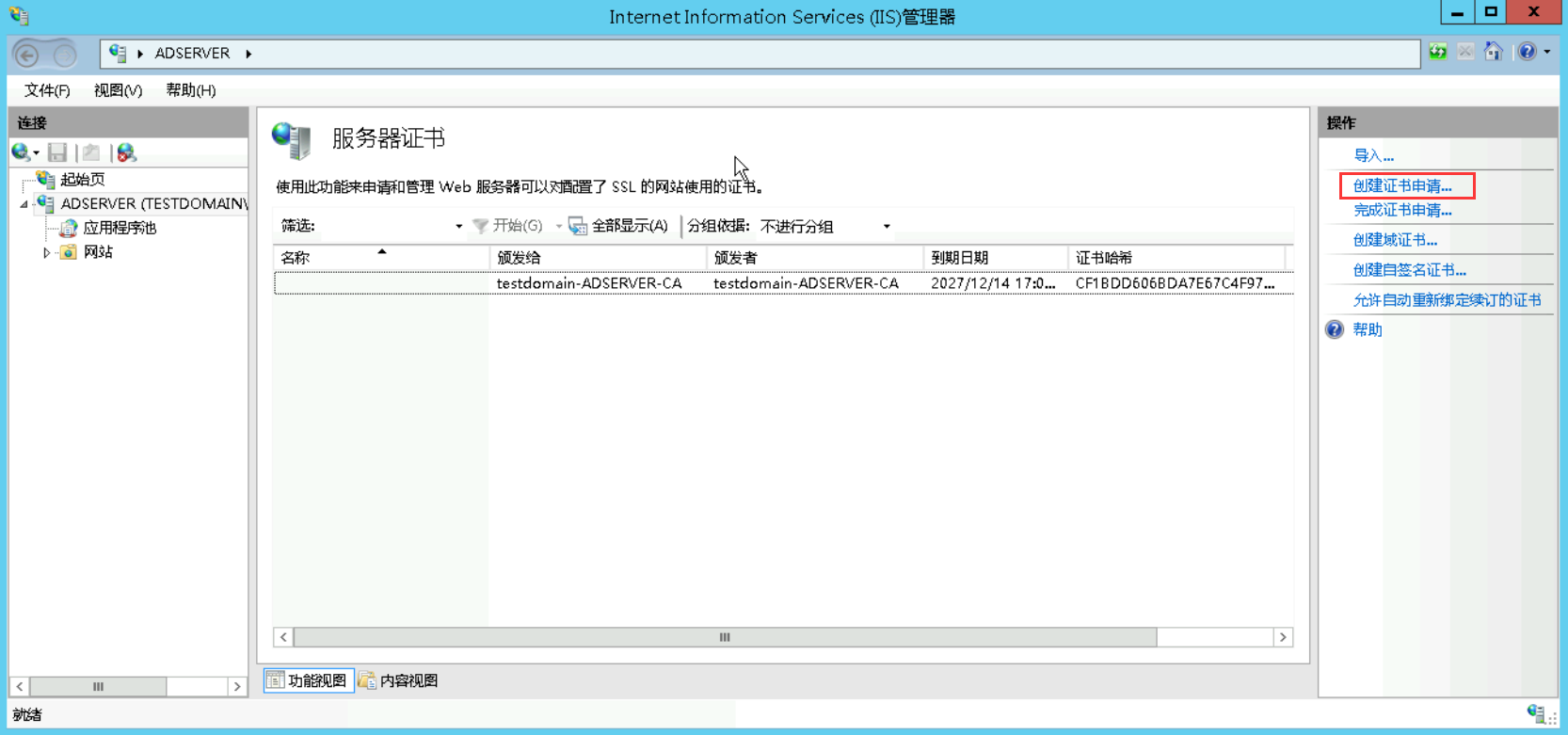
- 进入服务器证书页面,单击 创建证书申请,如下图所示:
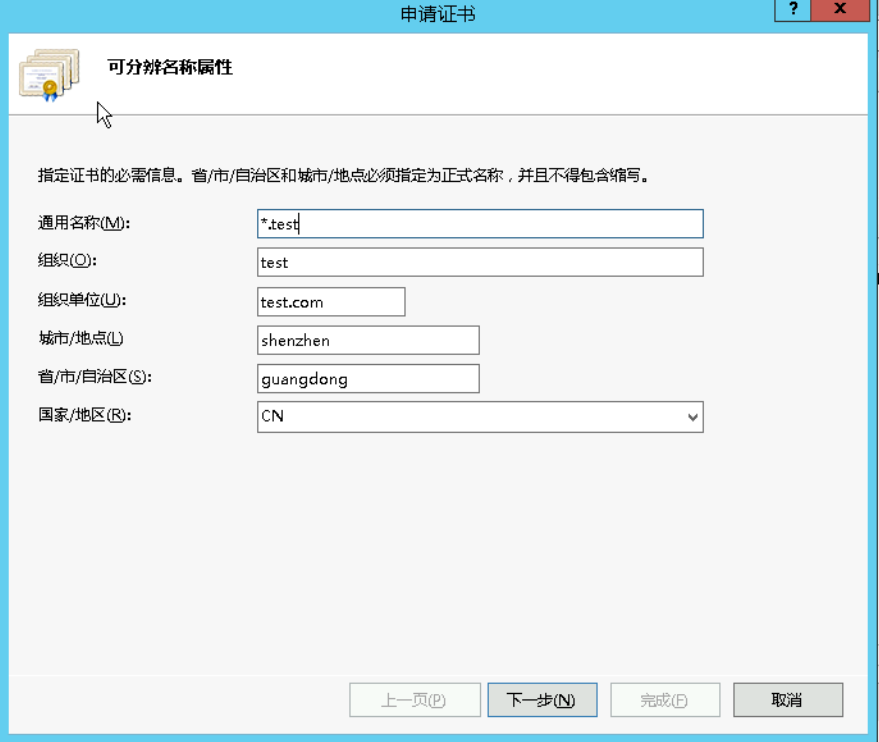
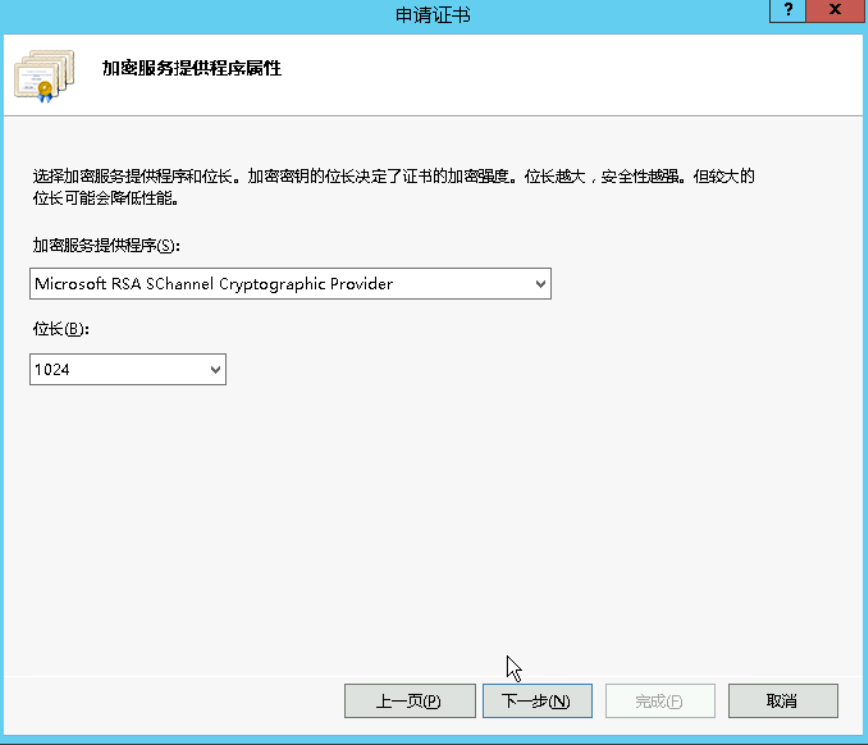
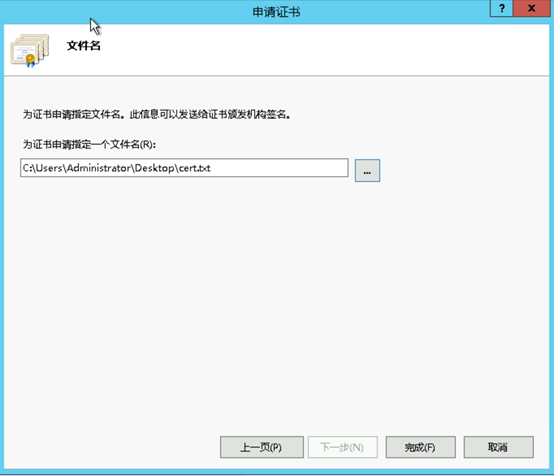
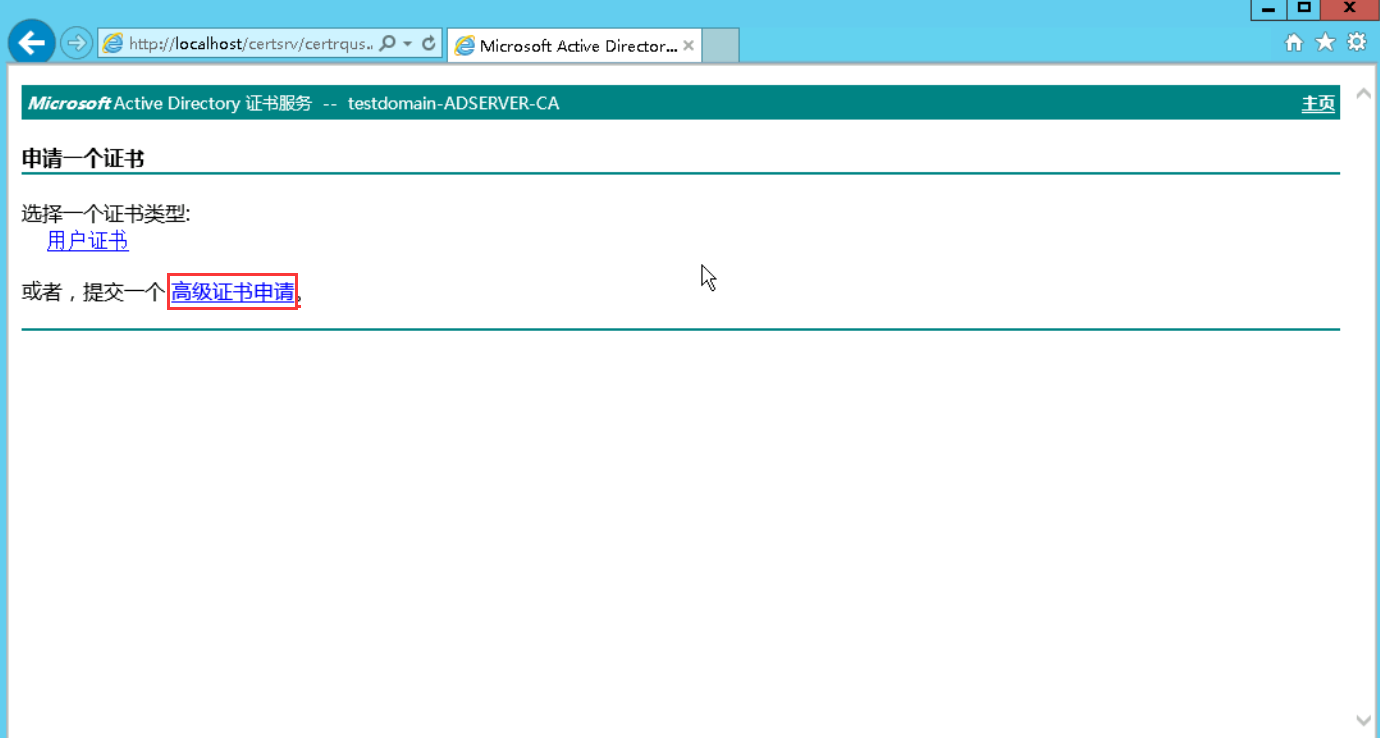
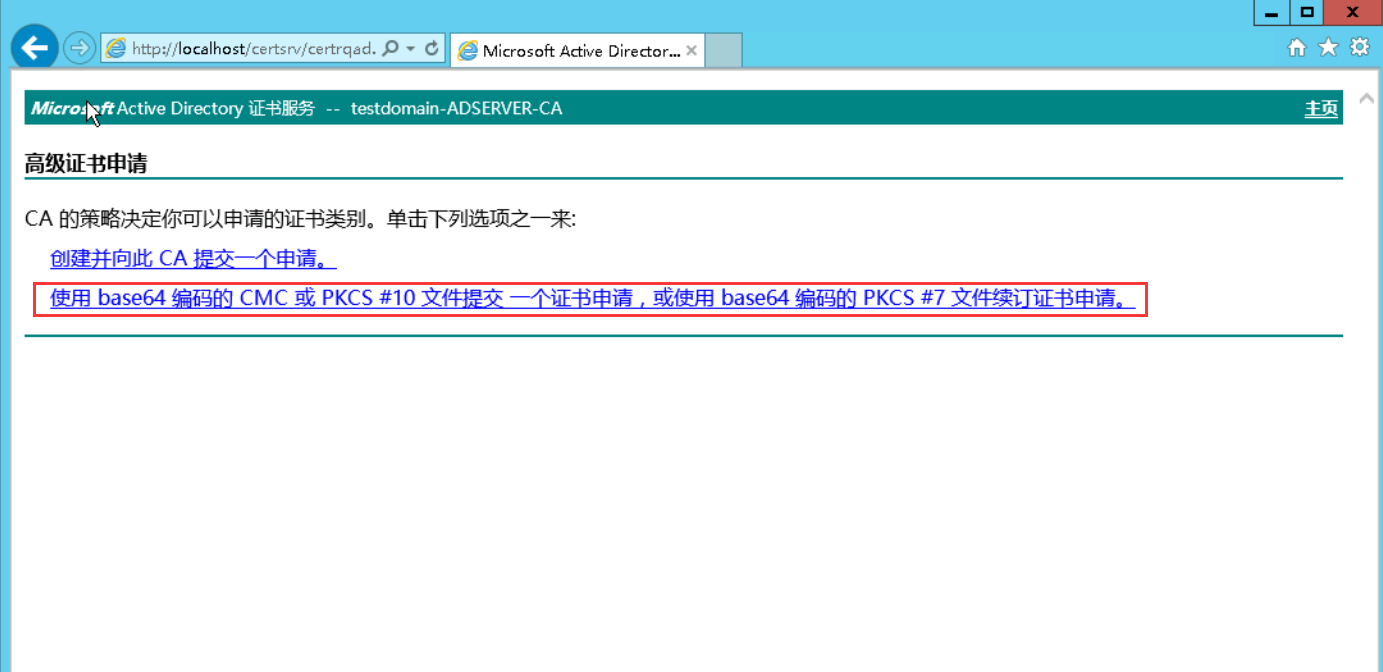
- 访问 http://localhost/certsrv,单击申请证书 > 高级证书申请 > 使用 base64 编码,如下图所示:
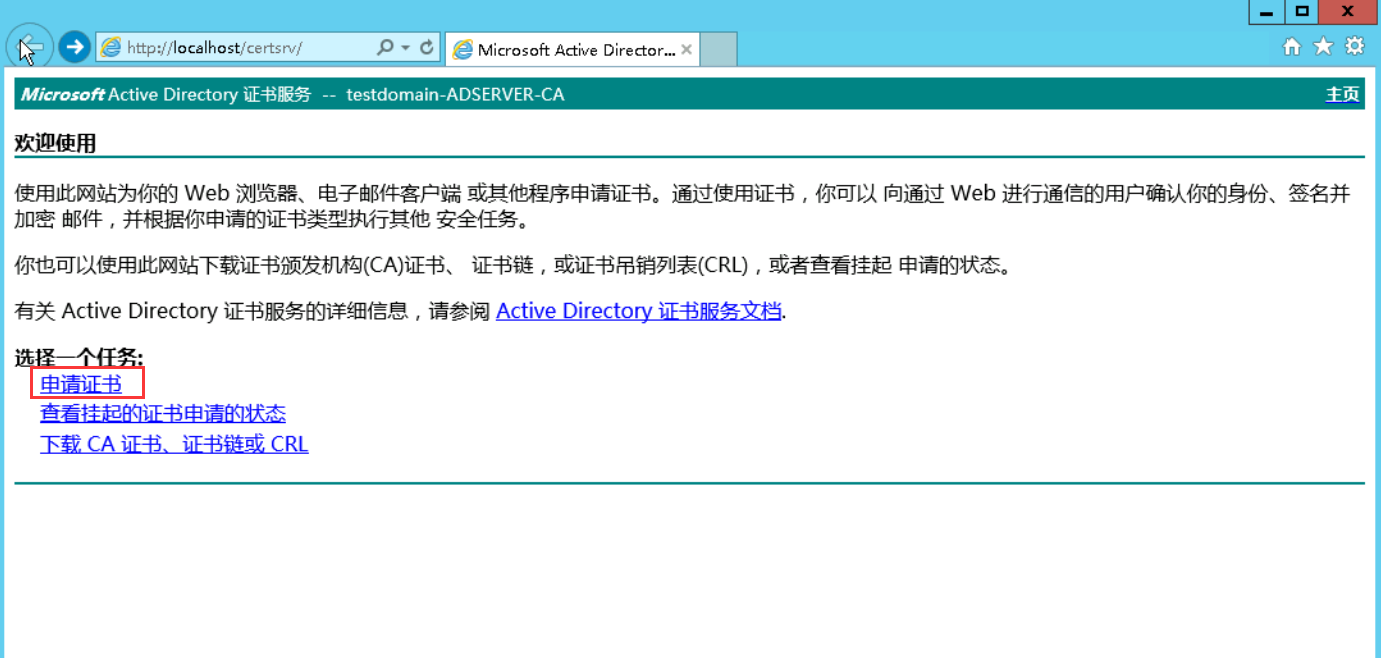
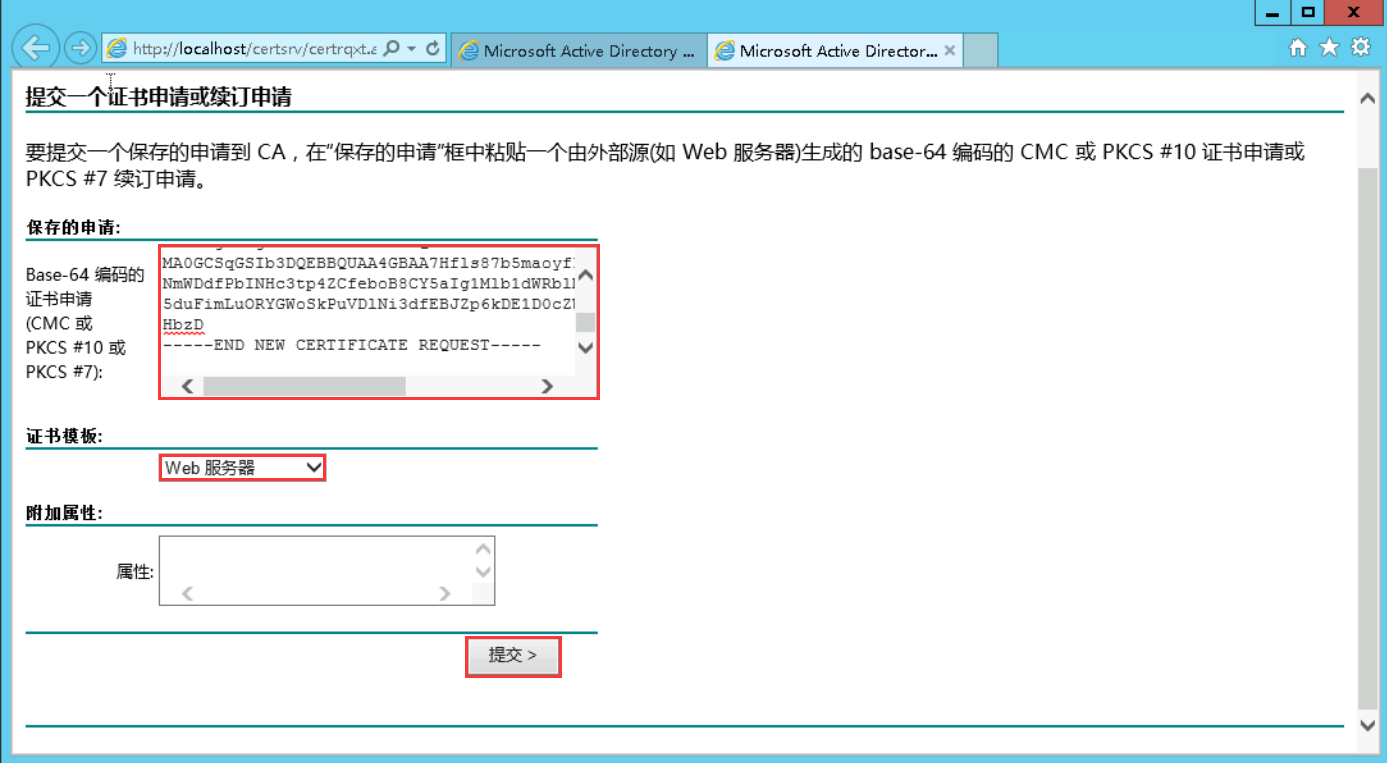
- 在弹出的提交证书申请页面,将申请证书保存的证书文件内容复制之后补充至以下输入框,证书模板选择 Web 服务器,单击提交。如下图所示:
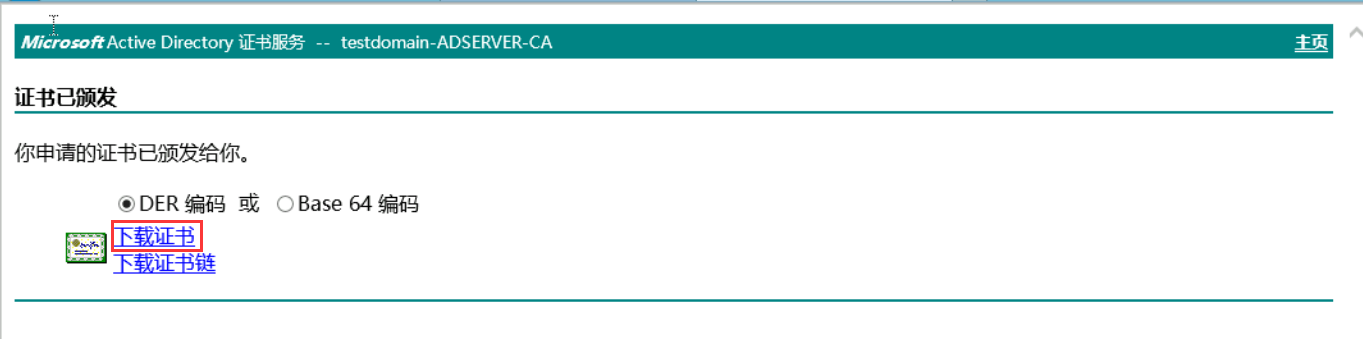
- 提交之后,单击 下载证书,如下图所示:
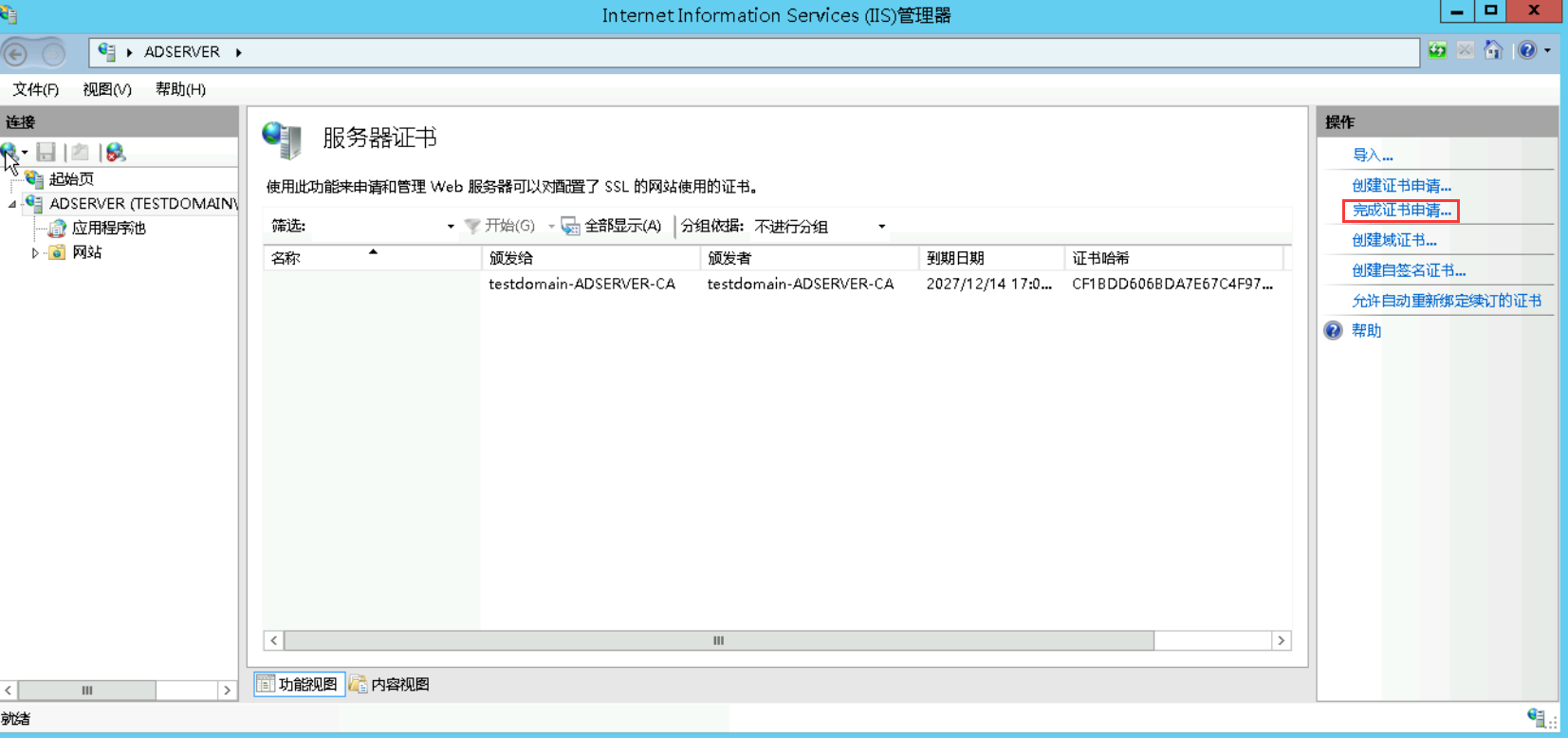
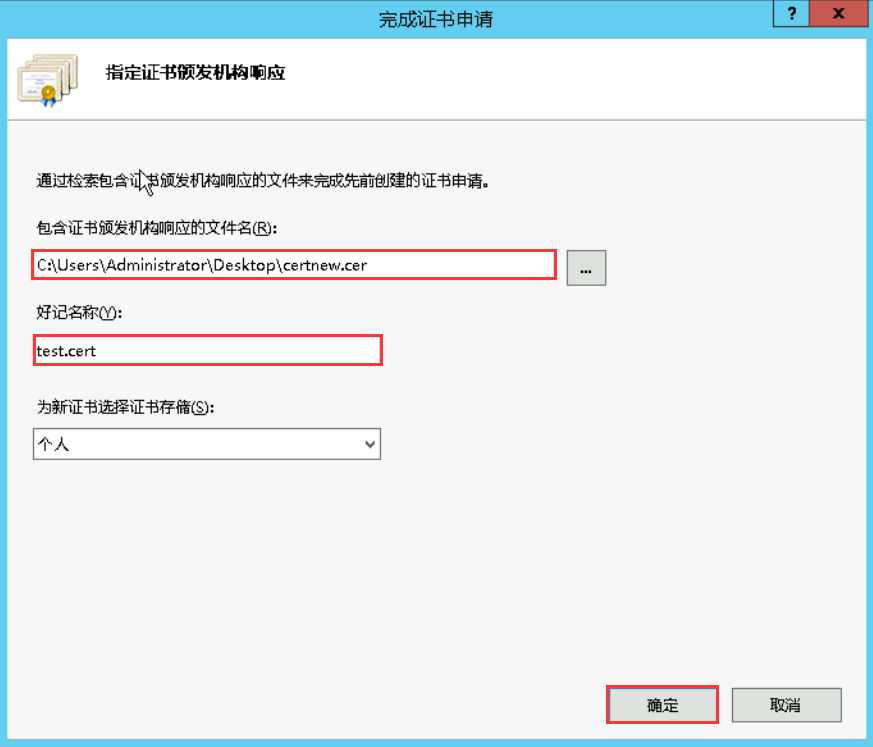
- 在服务器证书页面,单击 完成证书申请,在弹出的页面选择步骤 5 下载的证书,如下图所示:
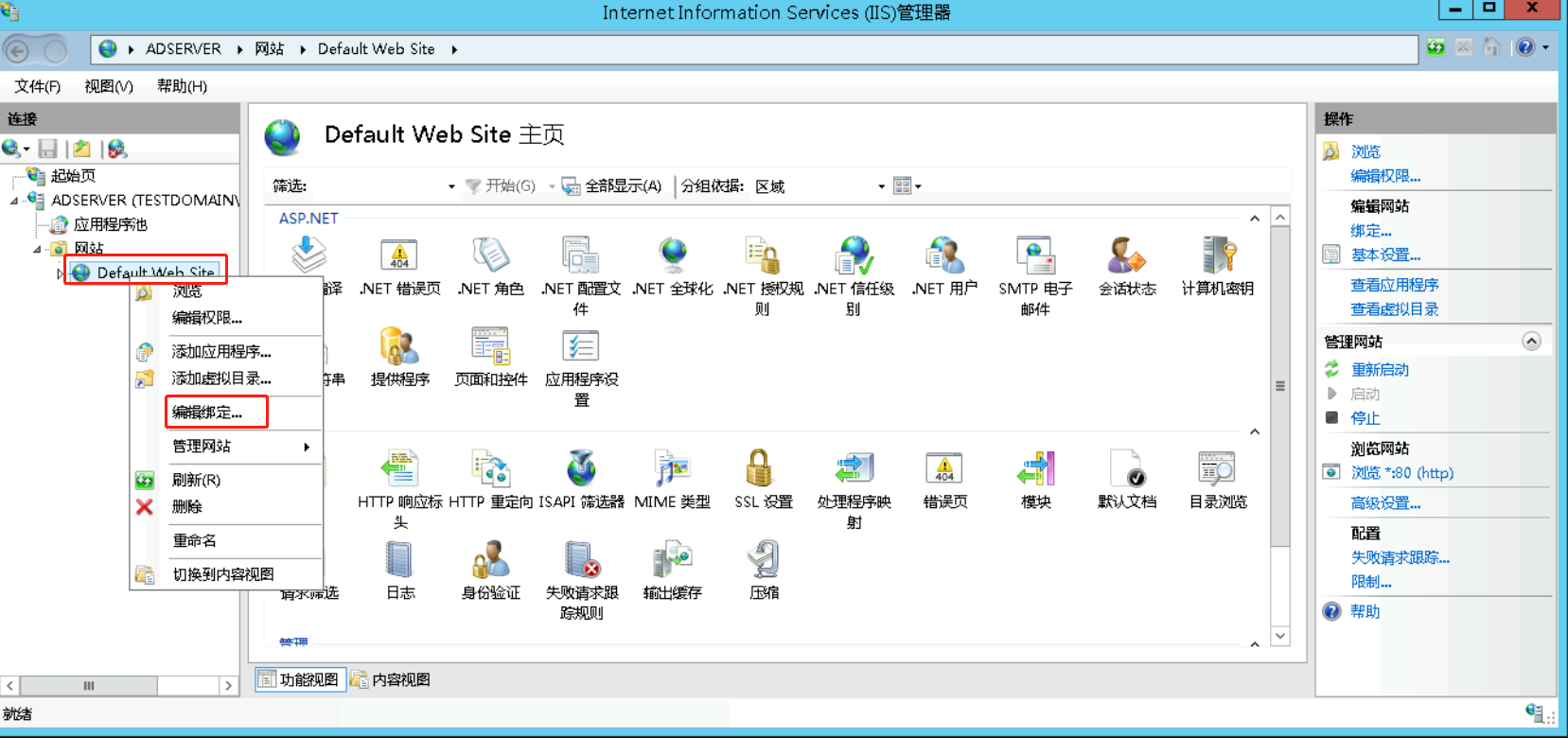
- 在网站 > Default Web Site 主页,右键单击 编辑绑定,如下图所示:
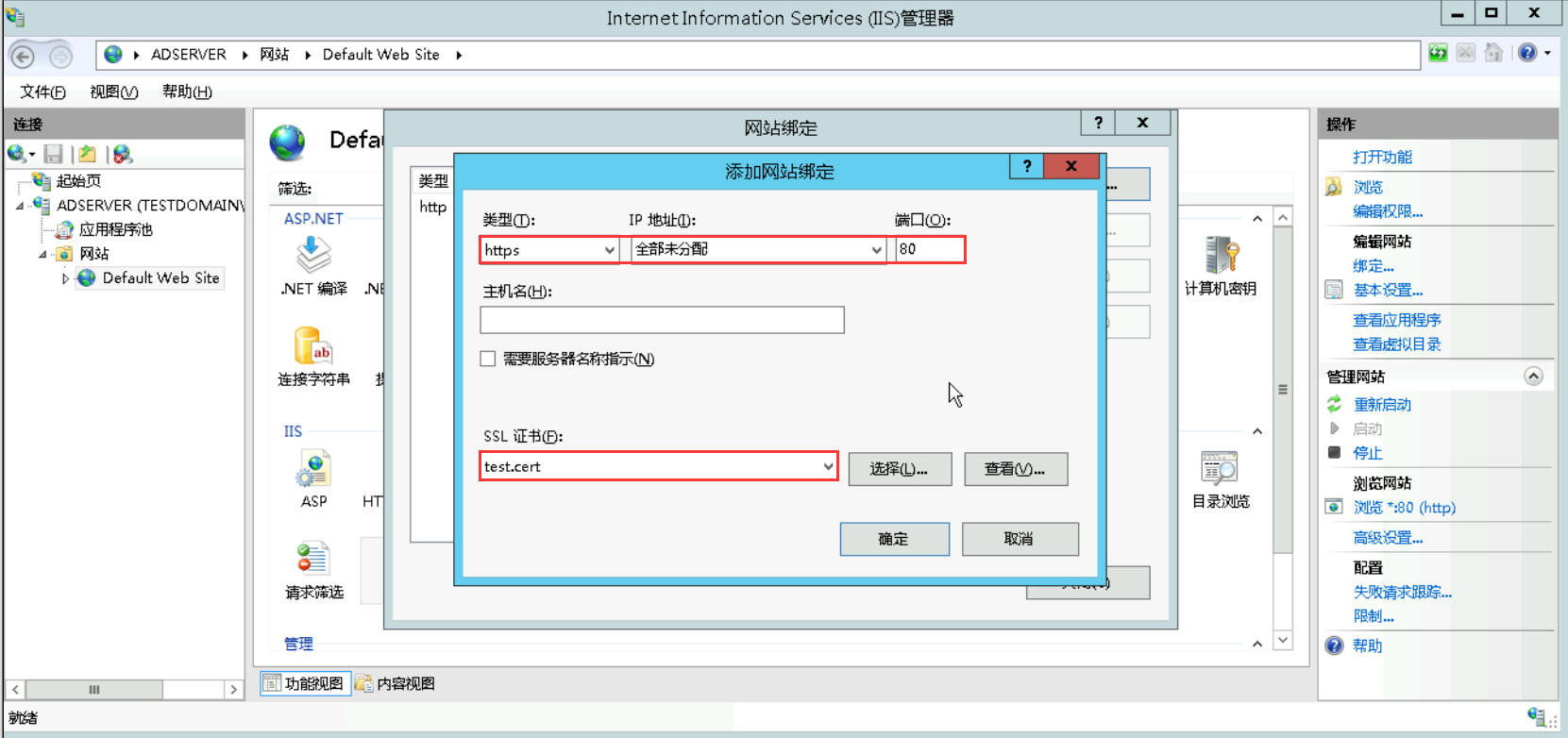
- 在弹出的网站绑定页面,单击 添加,选择类型为 https,IP 地址为全部未分配,端口为 80,SSL 证书为 test.cert,如下图所示:
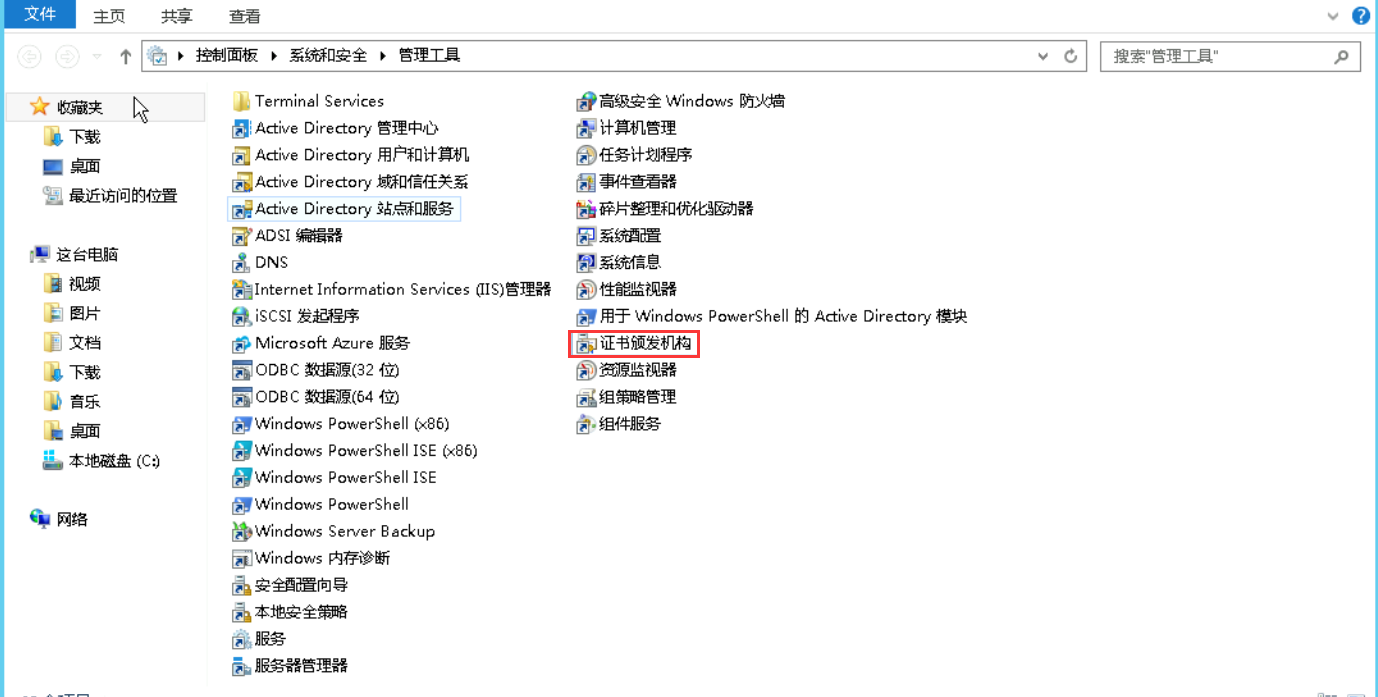
- 在管理工具页面,单击 证书颁发机构,如下图所示:
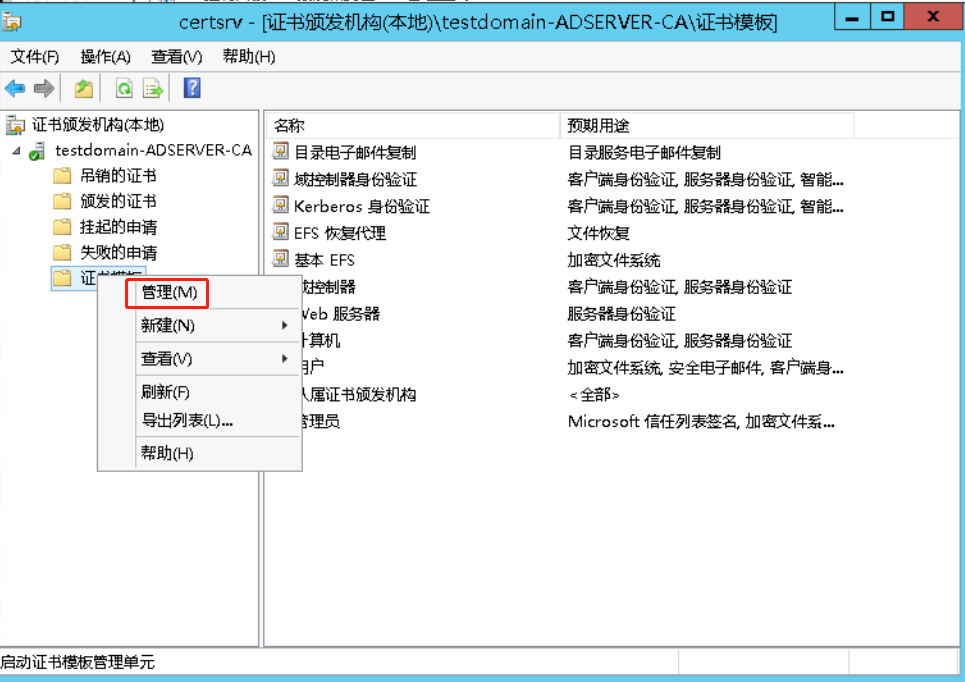
- 在证书颁发机构页面,选择证件模板,右键单击管理,如下图所示:
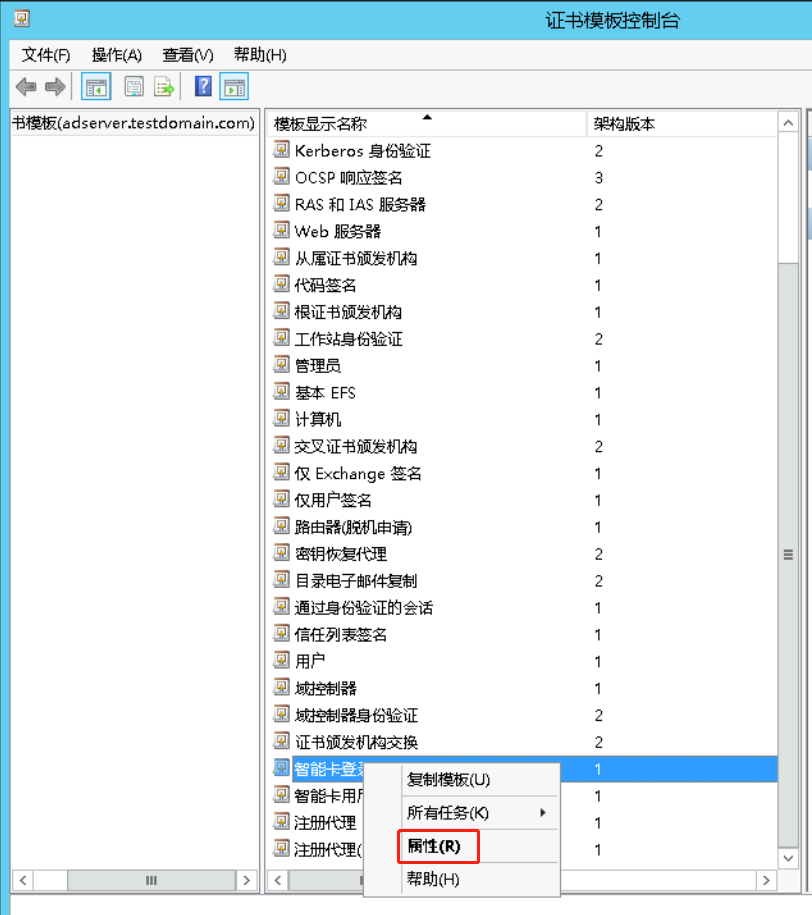
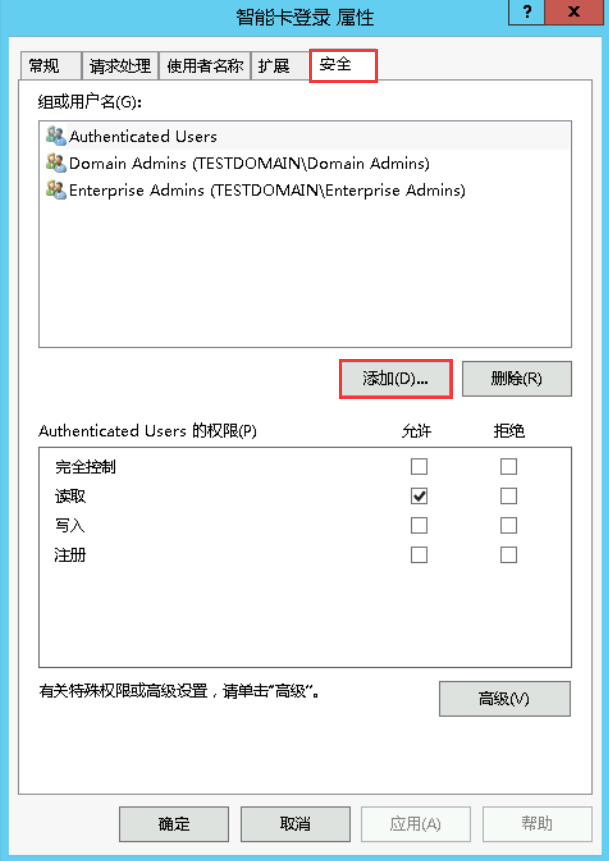
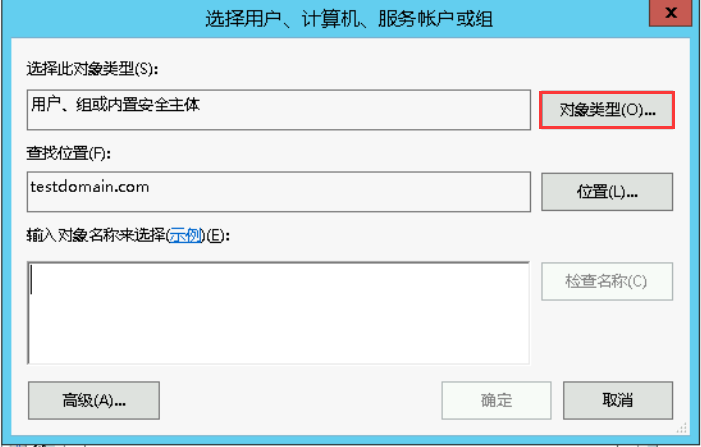
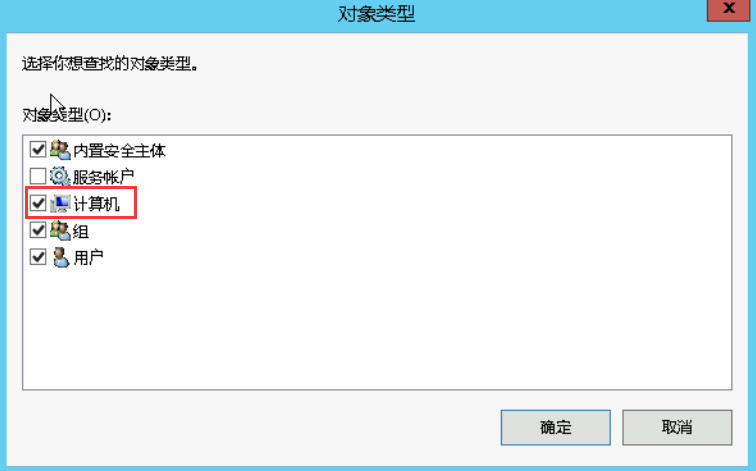
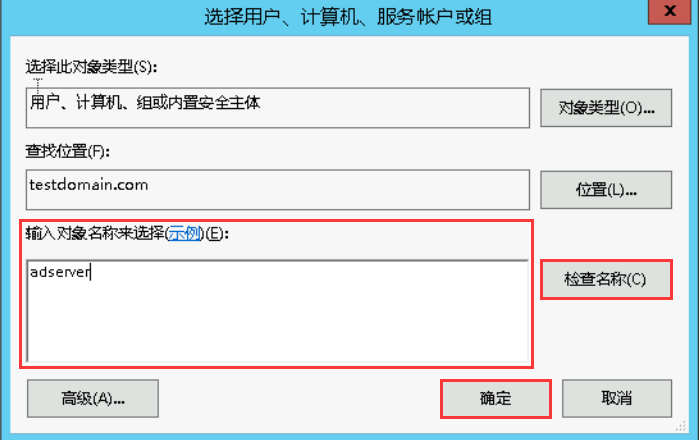
- 参考下图配置:
-
进入服务器管理器 > 仪表板页面,单击 添加角色和功能,按照默认选择一直单击 下一步 直到服务器角色选择页面,勾选 Active Directory Federation Services,一直单击 下一步,直至安装完成。
-
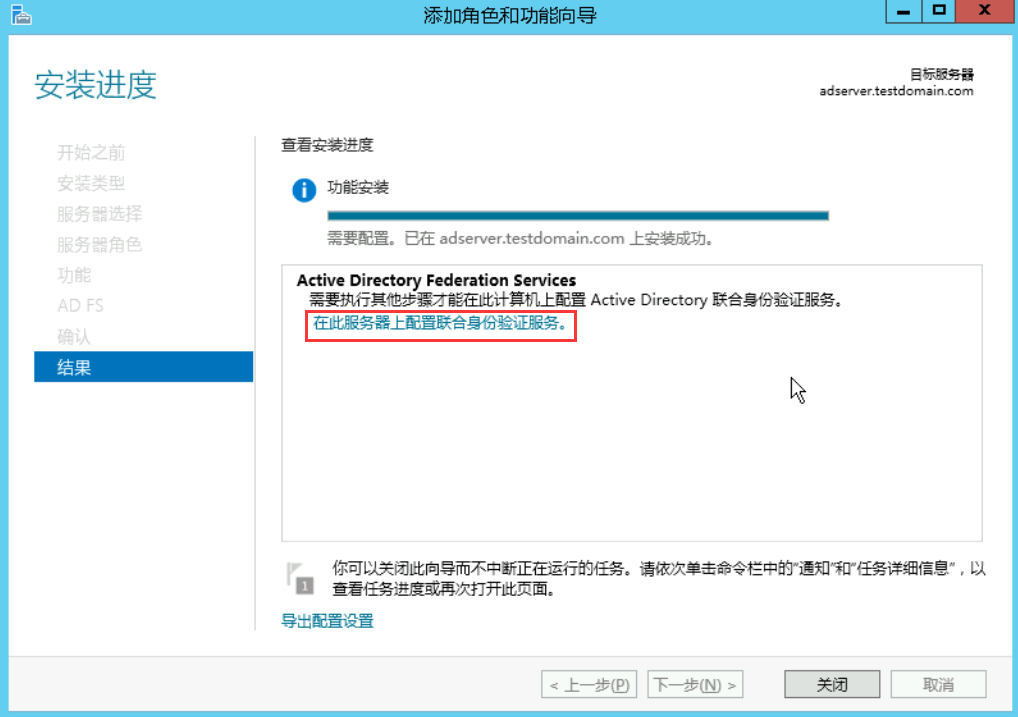
在安装完成页面,单击 在此服务器上配置联合身份验证服务,如下图所示:
- 在弹出的向导页面,单击 下一步,
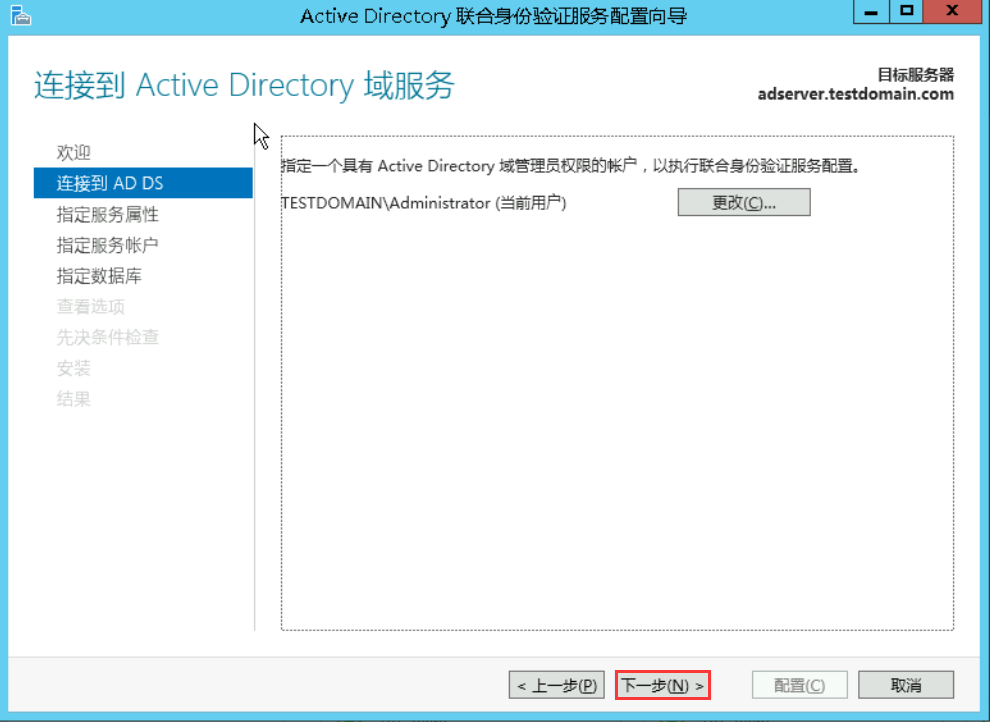
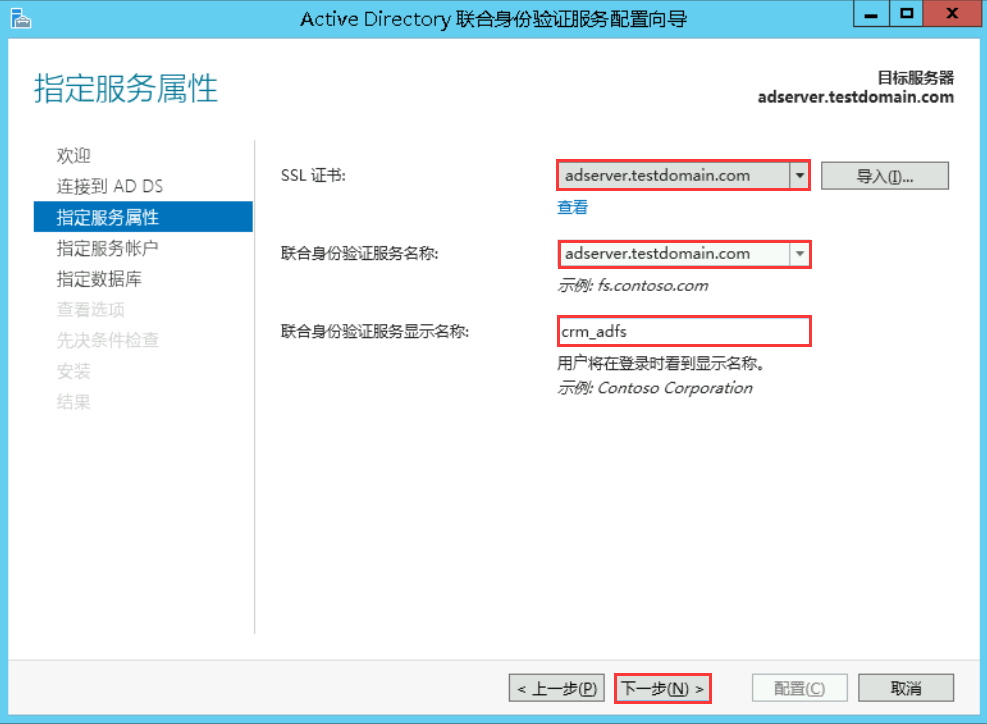
设置指定服务属性,选择并填写好所需数据,单击下一步。
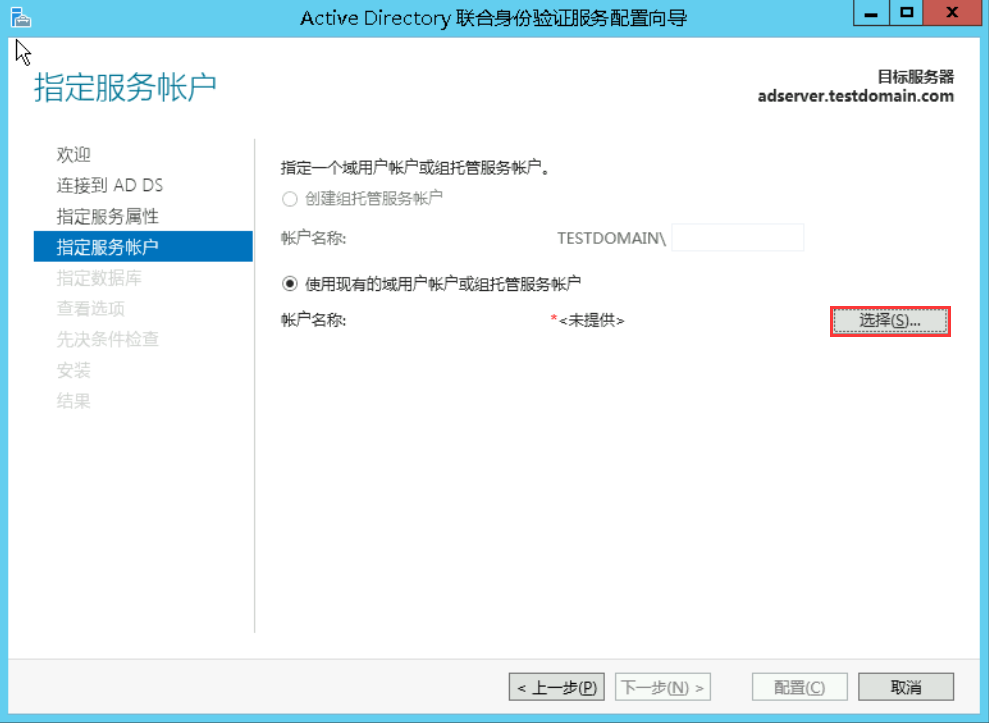
设置指定服务账户,选择使用现有的域用户账户或组托管服务账户,单击选择。
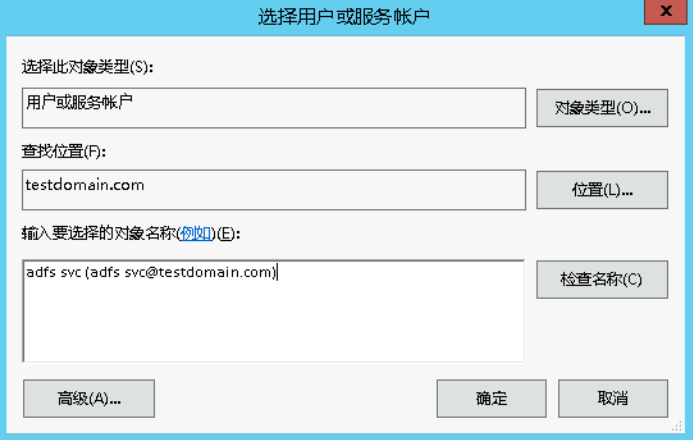
选择指定账户后,单击确认,确认后直至安装完成。
用户SSO配置
-
在服务器内浏览器访问
https://adserver.testdomain.com/FederationMetadata/2007-06/FederationMetadata.xml,将源数据 XML 下载至本地。 -
进入 访问管理-用户 SSO 控制台,单击右侧 编辑,设置 SSO 协议为 SAML,上传第 1 步保存的 XML 文件。
-
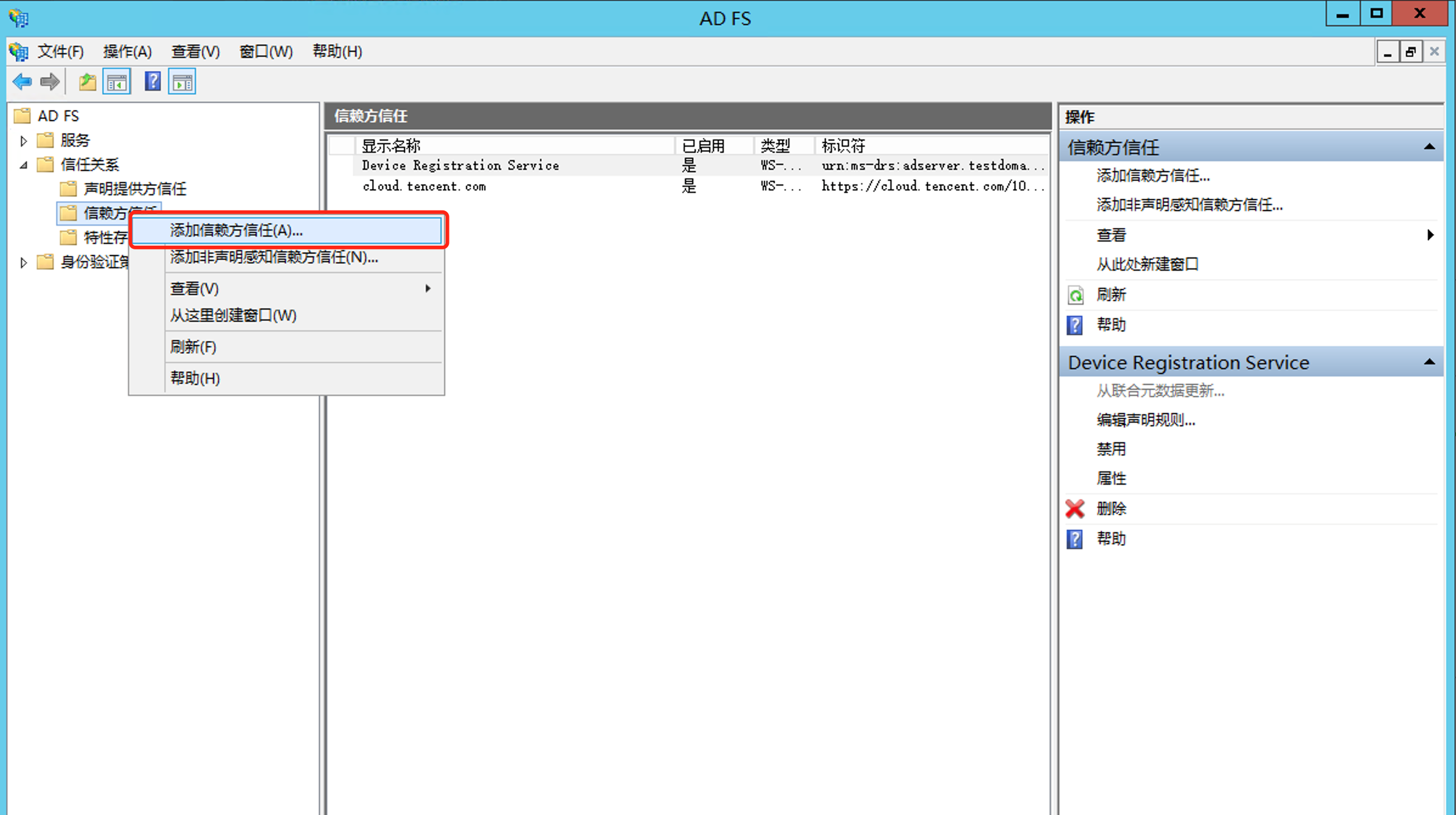
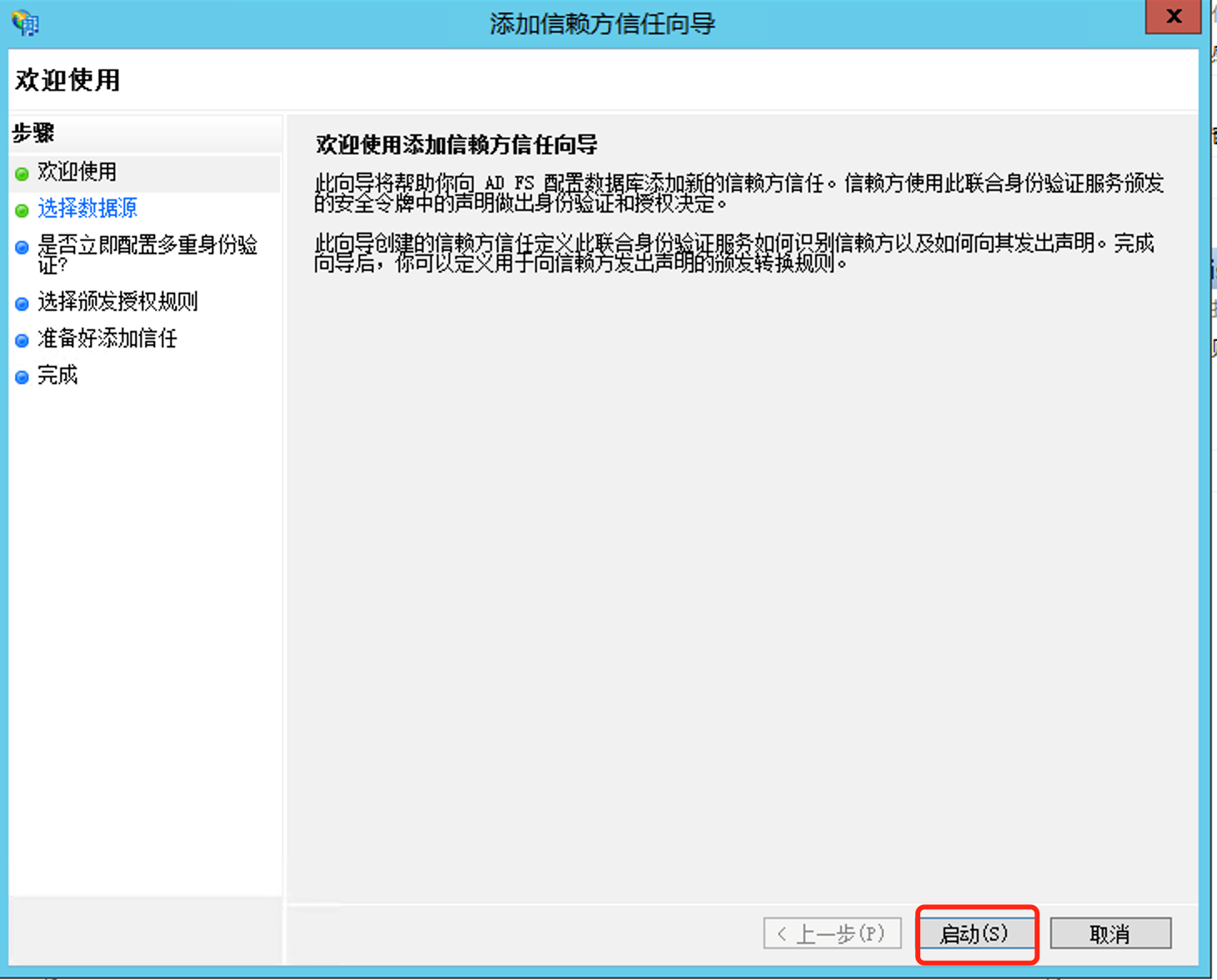
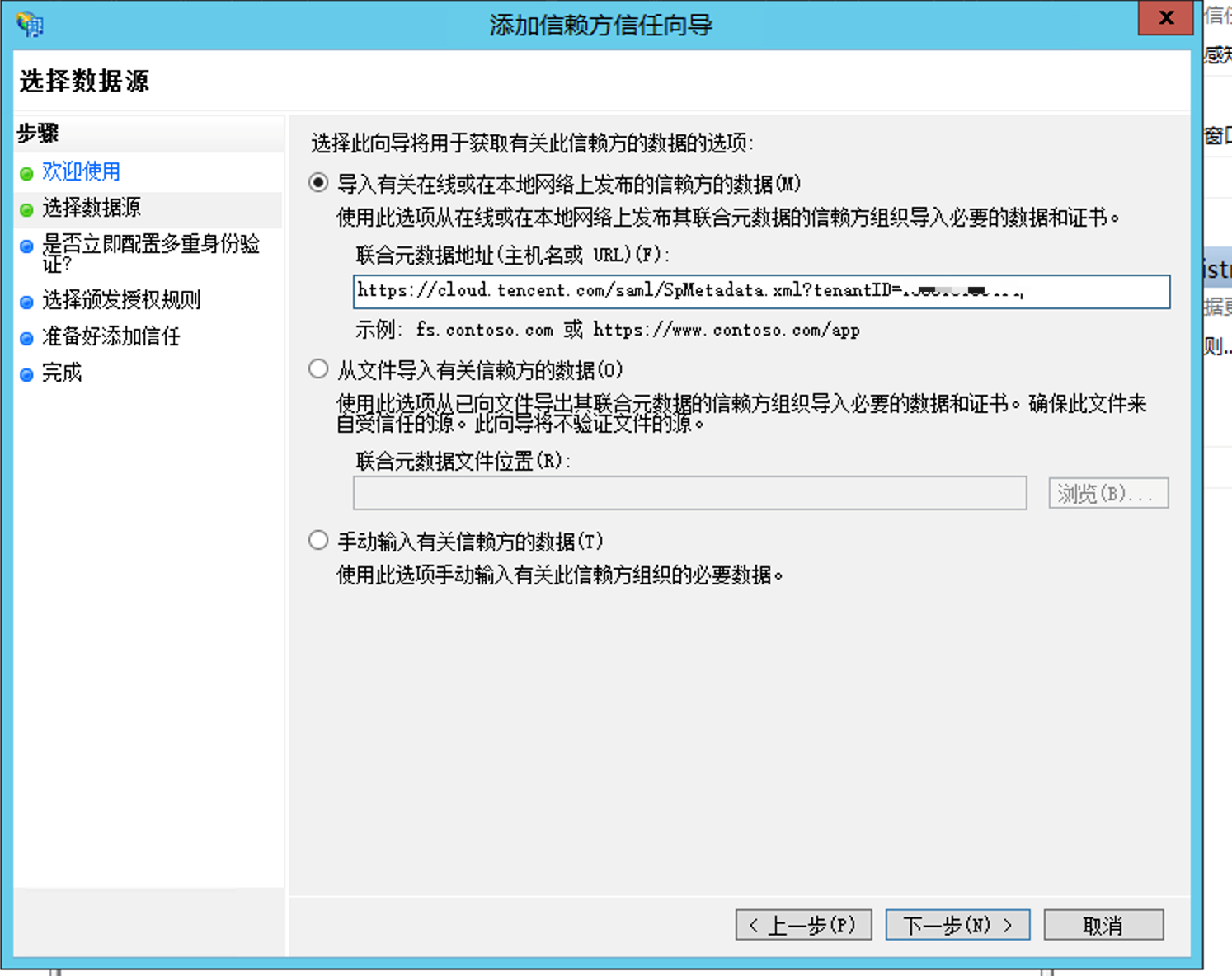
在服务器内进入 ADFS 管理页面,选择信任关系 > 信赖方信任,右键选择添加信赖方信任,单击 启动,补充联合元数据地址,元数据地址从第 2 步中获取,一直单击 下一步,如下图所示:
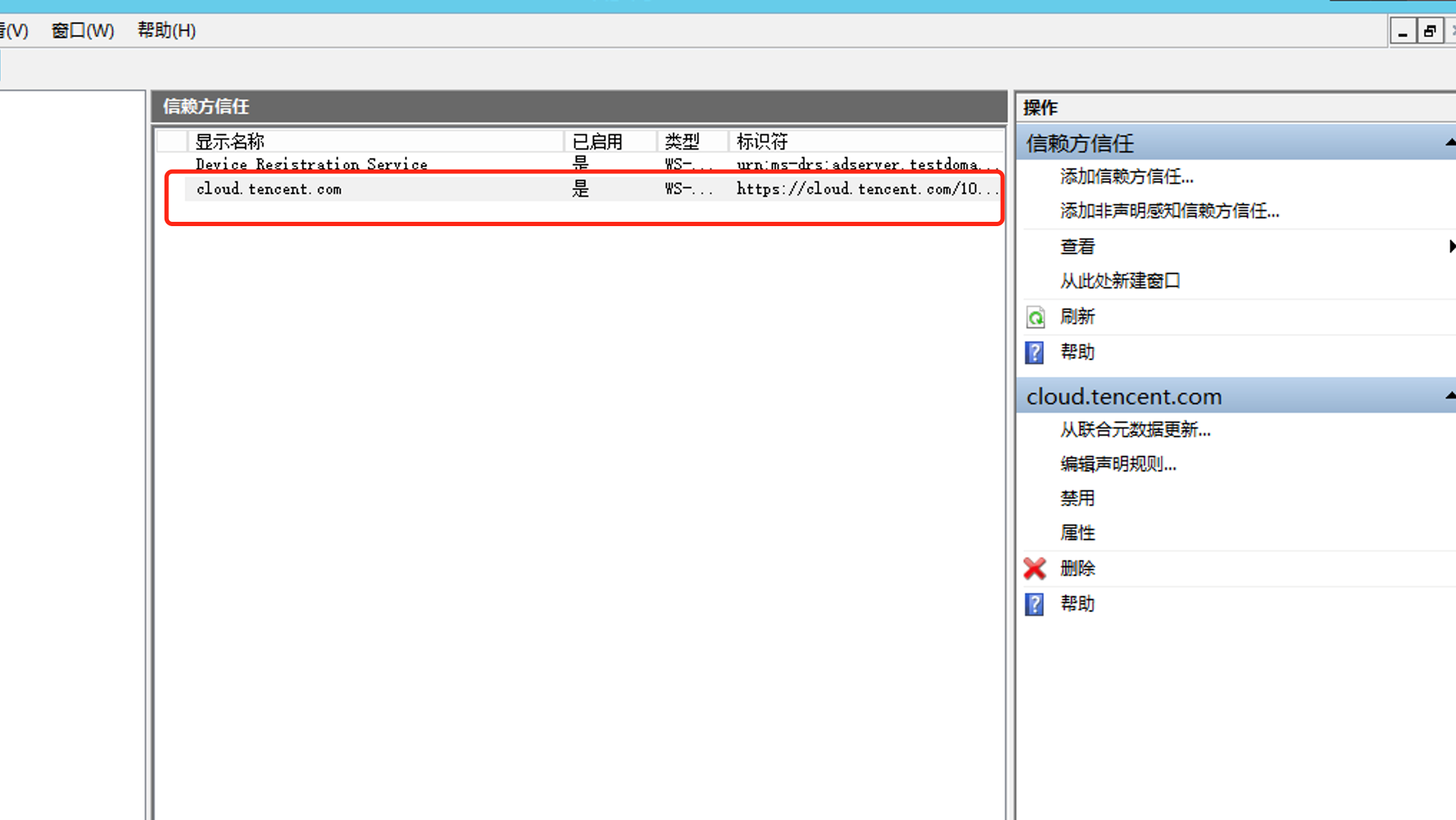
- 配置完后,效果如下图所示:
为腾讯云 SP 配置 SAML 断言属性
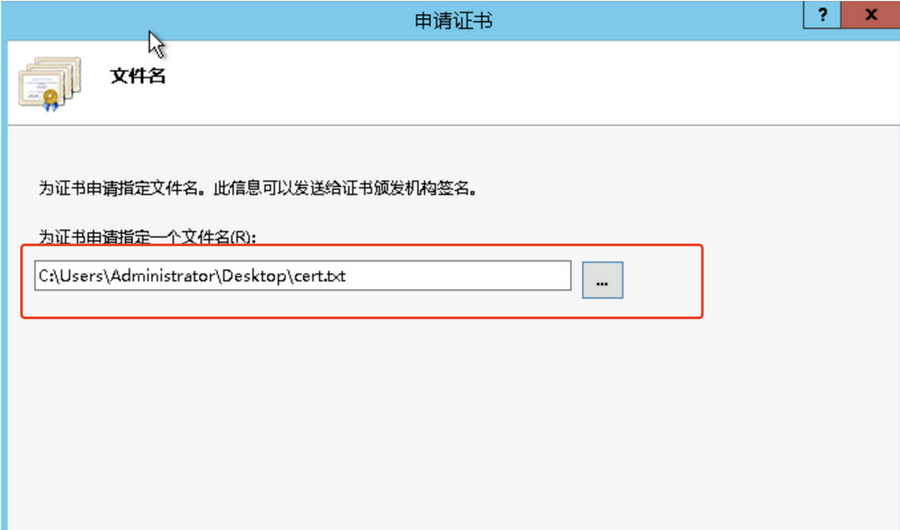
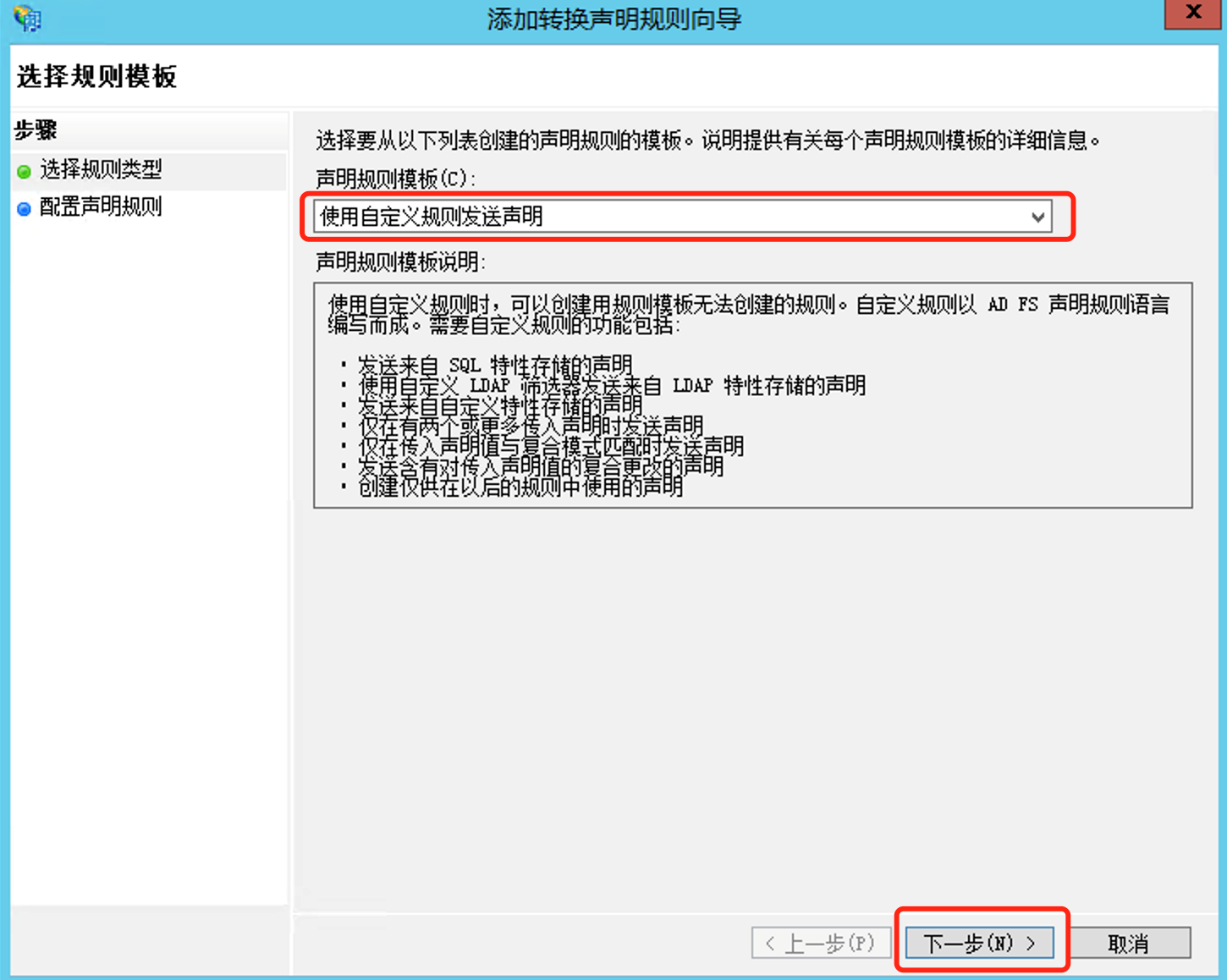
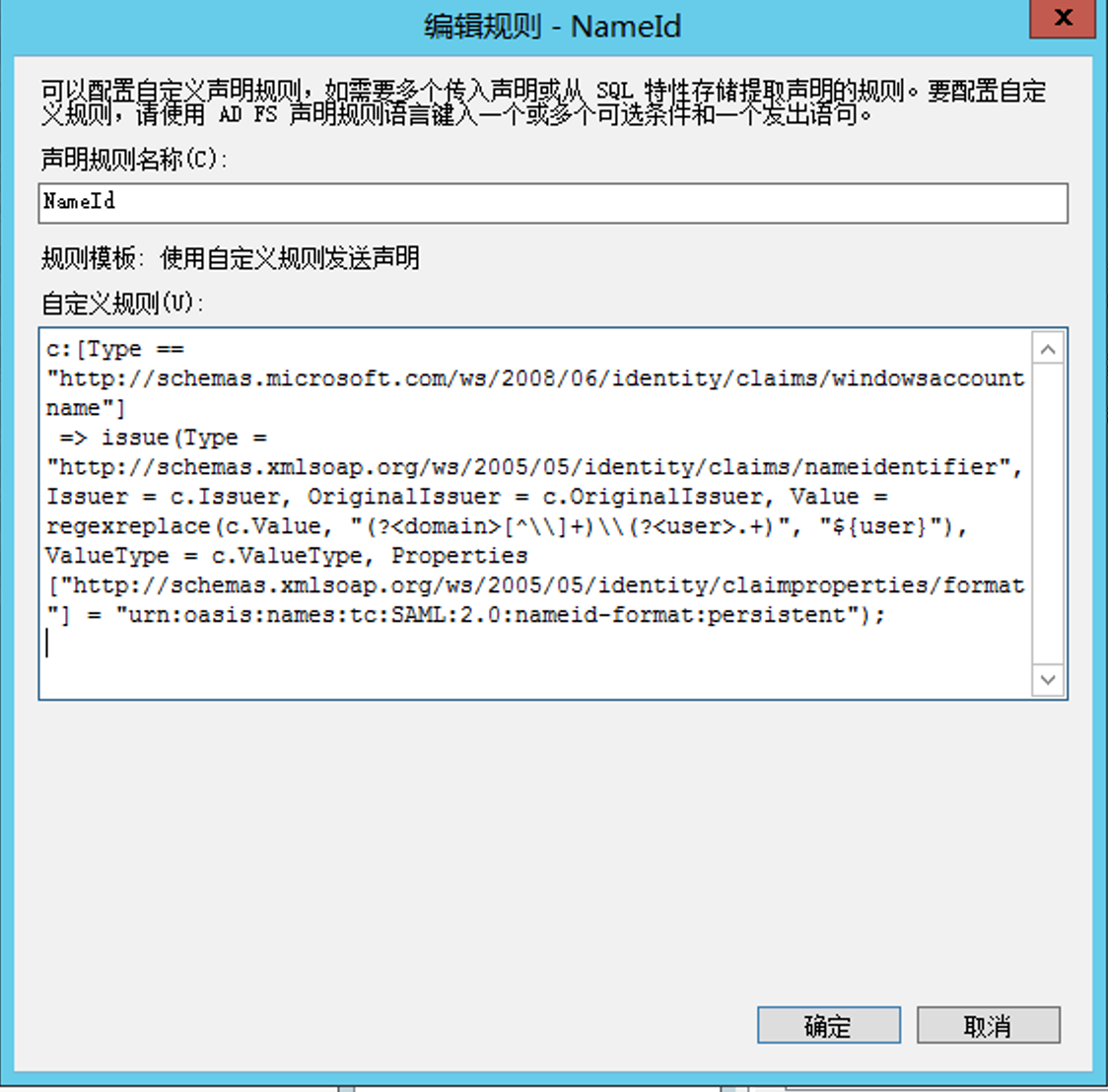
为保证腾讯云 SAML 响应定位到正确的子用户,SAML 断言中的 NameID 字段需要是腾讯云子用户名。SAML 断言中的 NameID 默认传入为(TESTDOMAIN\子用户名)格式,需正则表达式去除原有配置 TESTDOMAIN,仅保留子用户名(TESTDOMAIN 是前面的默认 NETBIOS 名)。 自定义规则为:安装 ADFS 服务中步骤3 申请证书所在文件内的txt内容。
说明:
若出现请求终止,无法创建 SSL/TLS 安全通道时,可通过 powershell 执行方式后重启服务器解决。
32位机器:
Set-ItemProperty -Path 'HKLM:\SOFTWARE\Wow6432Node\Microsoft.NetFramework\v4.0.30319' -Name 'SchUseStrongCrypto' -Value '1' -Type DWord
64位机器:
Set-ItemProperty -Path 'HKLM:\SOFTWARE\Microsoft.NetFramework\v4.0.30319' -Name 'SchUseStrongCrypto' -Value '1' -Type DWord
用户 SSO 登录
-
浏览器输入
https://adserver.testdomain.com/adfs/ls/idpinitiatedsignon。 -
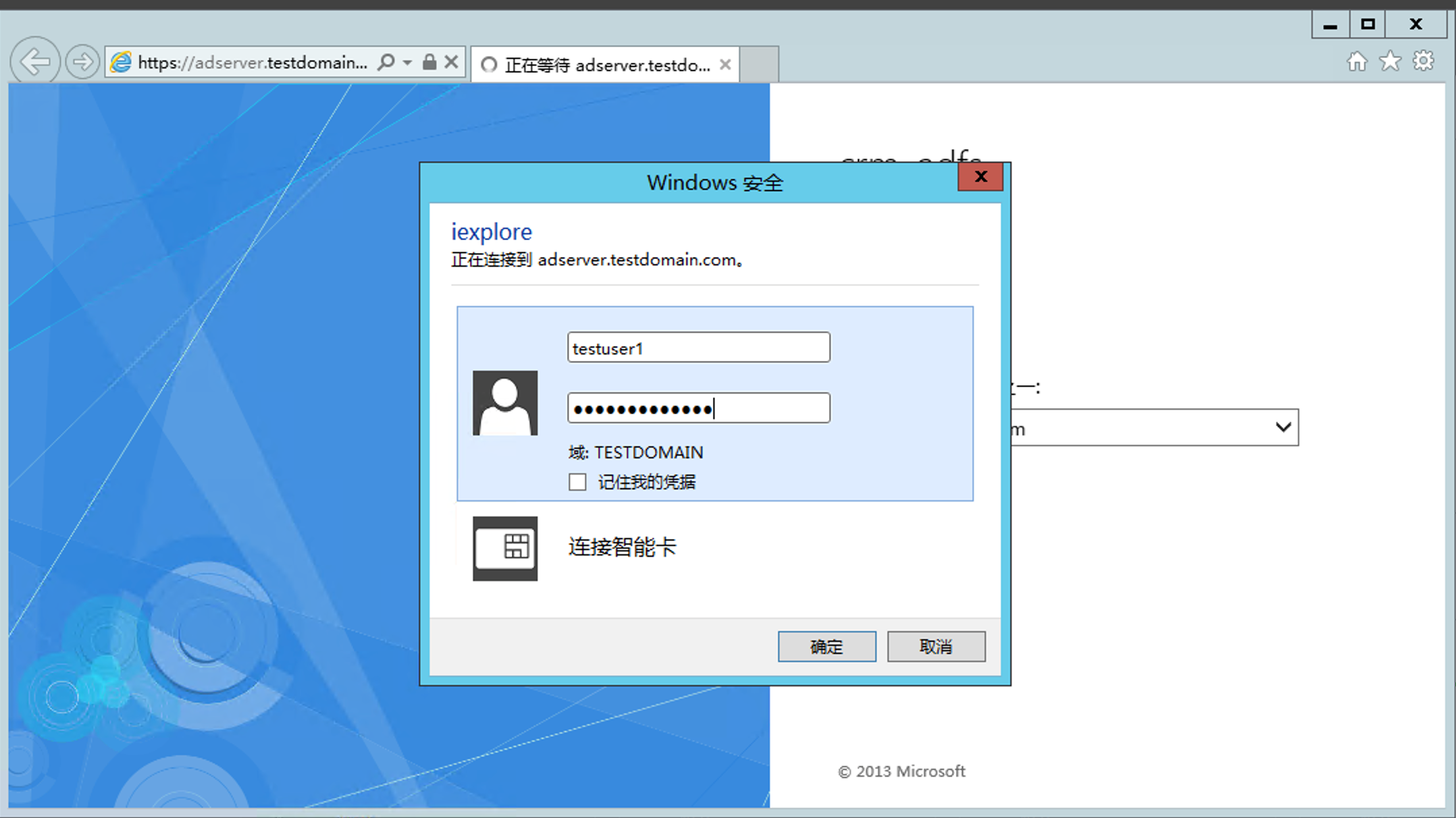
输入用户名、密码信息,即可完成登录,如下图所示: