Build-K8s-Multi-Master-Cluster-Offline
一、相关链接
- Kubernetes生产环境安装注意事项
- Kubernetes 容器运行时
- 使用 kubeadm 引导集群
- Docker 容器运行时安装
- Docker rpm安装包下载
- 安装CRI-Dockerd
- Kubernetes运行必要的端口
- Kubernetes下载
- Kubernetes更新历史
- Kubernetes下载
- 在 Linux 系统中安装并设置 kubectl
- 开源项目 Helm 用于安装Dashbaord
- 开源项目 kube-vip 控制面虚拟IP
- 开源项目 kube-install 离线安装K8s
- Kubernetes(k8s)-高可用集群部署v1.32.2(生产可用)
- Centos8.5 基于 k8s v1.30.1 部署高可用集群
- 在已有的高可用kubernetes/k8s集群中添加master节点
- k8s 集群添加Master和node节点
- 理论+实操:k8s单节点集群加入master节点
- k8s v1.30.1 高可用版本搭建
- Kubernetes 网络插件 Calico 完全运维指南
二、环境介绍
2.1 软件版本
| 名称 | 版本 | 备注 |
|---|---|---|
| 操作系统 | CentOS 8.5 | 内核版本 4.18.0-348.7.1.el8_5.x86_64 |
| Kubernates | 1.30.11 | |
| 容器运行时 | Docker-CE-26.1.3-1 | |
| K8s网络组件 | Calico-v3.25 | |
| Helm | helm-v3.17.2 | 用于安装Dashboard |
| K8s Dashbaord | kubernetes-dashboard-7.7.0 |
2.2 服务器规划
# 查看网络信息
ip a

# 查看MAC地址
ip link | grep link/ether

# 查看 product_uuid
sudo cat /sys/class/dmi/id/product_uuid
| 操作系统 | 内存 | 主机名 | IP | 备注 |
|---|---|---|---|---|
| Cent OS 8.5 | 4G | k8s-master-01 | 192.168.137.121 | Master |
| Cent OS 8.5 | 4G | k8s-master-02 | 192.168.137.122 | Master |
| Cent OS 8.5 | 4G | k8s-master-03 | 192.168.137.123 | Master |
| Cent OS 8.5 | 4G | k8s-node-01 | 192.168.137.131 | Node |
| Cent OS 8.5 | 4G | k8s-node-02 | 192.168.137.132 | Node |
| Cent OS 8.5 | 4G | k8s-node-03 | 192.168.137.133 | Node |
| - | - | vip | 192.168.137.140 | 虚拟IP,无实体 |
三、【所有节点】准备工作
3.1 创建操作用户
如果没有专门的操作用户,可以按下面的操作创建新的用户,后续操作均使用此新用户来执行
# 1. 创建用户
sudo useradd -m diginn

# 2. 设置密码
sudo passwd diginn

# 3. 赋予root权限
sudo visudo
# 添加如下内容
diginn   ALL=(ALL)   ALL

# 4. 测试权限
su - diginn
sudo whoami

# 显示 root 即表示diginn用户有 sudo 权限
3.2 禁用系统交换分区
# 临时禁用
sudo swapoff -a
# 永久禁用
sudo sed -i '/ swap / s/^\(.*\)$/#\1/g' /etc/fstab

# 查看swap分区
swapon --show
3.3 禁用 SELinux
# 临时禁用
sudo setenforce 0
# 永久禁用
sudo sed -i 's/^SELINUX=enforcing$/SELINUX=permissive/' /etc/selinux/config

# 检查SELinux状态
sestatus
getenforce
3.4 配置内核参数
# 立即生效
sudo modprobe ip_vs
sudo modprobe ip_vs_rr
sudo modprobe ip_vs_sh
sudo modprobe ip_vs_wrr
sudo modprobe nf_conntrack
sudo modprobe br_netfilter
sudo modprobe overlay
sudo modprobe nf_nat
sudo modprobe xt_conntrack
sudo modprobe veth
sudo modprobe ip_tables
sudo modprobe ip6_tables
sudo modprobe nf_defrag_ipv6
sudo modprobe ebtables
sudo modprobe dummy
sudo modprobe xt_set

# 配置启动记载
cat <<EOF | sudo tee -a /etc/modules
ip_vs
ip_vs_rr
ip_vs_sh
ip_vs_wrr
nf_conntrack
br_netfilter
overlay
nf_nat
xt_conntrack
veth
ip_tables
ip6_tables
nf_defrag_ipv6
ebtables
dummy
xt_set
EOF

# 验证是否加载成功
lsmod | grep -E "ip_vs|nf_conntrack|br_netfilter|overlay|nf_nat|xt_conntrack|veth|ip_tables|ip6_tables|nf_defrag_ipv6|ebtables|dummy|xt_set"
3.5 配置网络参数
cat <<EOF | sudo tee /etc/sysctl.d/99-kubernetes-cri.conf
net.bridge.bridge-nf-call-iptables  = 1
net.bridge.bridge-nf-call-ip6tables = 1
net.ipv4.ip_forward                 = 1
EOF

# 应用 sysctl 参数而不重新启动
sudo sysctl --system

# 验证
sudo sysctl net.ipv4.ip_forward
3.6 设置主机名和hosts
# master主机
sudo hostnamectl  set-hostname  k8s-master-01
sudo hostnamectl  set-hostname  k8s-master-02
sudo hostnamectl  set-hostname  k8s-master-03
# node主机
sudo hostnamectl  set-hostname  k8s-node-01
sudo hostnamectl  set-hostname  k8s-node-02
sudo hostnamectl  set-hostname  k8s-node-03


# 修改/etc/hosts内容(集群内每一个主机都要配置)
cat <<EOF | sudo tee -a /etc/hosts

192.168.137.121   k8s-master-01
192.168.137.122   k8s-master-02
192.168.137.123   k8s-master-03

192.168.137.131   k8s-node-01
192.168.137.132   k8s-node-02
192.168.137.133   k8s-node-03
EOF
3.7 设置时区
# 查看时区
timedatectl

# 查看所有可用时区
timedatectl list-timezones

# 设置为上海时区
sudo timedatectl set-timezone Asia/Shanghai
3.8 打通节点之间的网络,在K8s节点之间直接放行
由于各个组件之间通讯逻辑十分复杂,且不同版本之间的网络规则还存在区别,对于生产环境,建议在不能关闭防火墙的情况下配置节点之间直接放行,
如果按此处配置,后续关于开放网络端口的命令都可以跳过。
# 在防火墙中启用 Masquerade(NAT)
sudo firewall-cmd --permanent --zone=public --add-masquerade

# K8s的Master 节点及Node节点
# 这里 192.168.137.121/32 限定了当前IP,如果要允许 192.168.137.x 整个网段,可以设置为 192.168.137.0/24
sudo firewall-cmd --permanent --zone=public --add-rich-rule='rule family="ipv4" source address="192.168.137.121/32" accept'
sudo firewall-cmd --permanent --zone=public --add-rich-rule='rule family="ipv4" source address="192.168.137.122/32" accept'
sudo firewall-cmd --permanent --zone=public --add-rich-rule='rule family="ipv4" source address="192.168.137.123/32" accept'
sudo firewall-cmd --permanent --zone=public --add-rich-rule='rule family="ipv4" source address="192.168.137.131/32" accept'
sudo firewall-cmd --permanent --zone=public --add-rich-rule='rule family="ipv4" source address="192.168.137.132/32" accept'
sudo firewall-cmd --permanent --zone=public --add-rich-rule='rule family="ipv4" source address="192.168.137.133/32" accept'

# Service 网络及 Pod网络
sudo firewall-cmd --permanent --zone=public --add-rich-rule='rule family="ipv4" source address="10.244.0.0/16" accept'
sudo firewall-cmd --permanent --zone=public --add-rich-rule='rule family="ipv4" source address="10.96.0.0/12" accept'

# 允许 Pod 网段到网关 DNS(192.168.137.1)的 UDP 53 流量
# 如果是在虚拟机部署,这里是物理机的ip,同时注意物理机关闭防火墙,避免pod网络dns请求报错
sudo firewall-cmd --permanent --zone=public --add-rich-rule='rule family=ipv4 source address=10.244.0.0/16 destination address=192.168.137.1/32 port port=53 protocol=udp accept'

# 允许 Pod 网段到外部 DNS(如 8.8.8.8)的 UDP 53 流量
sudo firewall-cmd --permanent --zone=public --add-rich-rule='rule family=ipv4 source address=10.244.0.0/16 destination address=8.8.8.8/32 port port=53 protocol=udp accept'

# 【Calico】 IP-in-IP 需要开放协议号为4的流量
sudo firewall-cmd --permanent --add-rich-rule='rule protocol value="4" accept'


# 【Keepalived】添加永久规则允许VRRP协议
sudo firewall-cmd --permanent --add-protocol=vrrp
# 【Keepalived】若上述命令报错(协议名称不支持),改用富规则指定协议号
sudo firewall-cmd --permanent --add-rich-rule='rule protocol value="112" accept'

# 【Keepalived】VRRP默认使用组播地址224.0.0.18。允许相关组播通信
sudo firewall-cmd --permanent --add-rich-rule='rule family="ipv4" source address="224.0.0.18/32" accept'

# 重新加载防火墙规则
sudo firewall-cmd --reload

# 查看规则
sudo firewall-cmd --list-all --zone=public
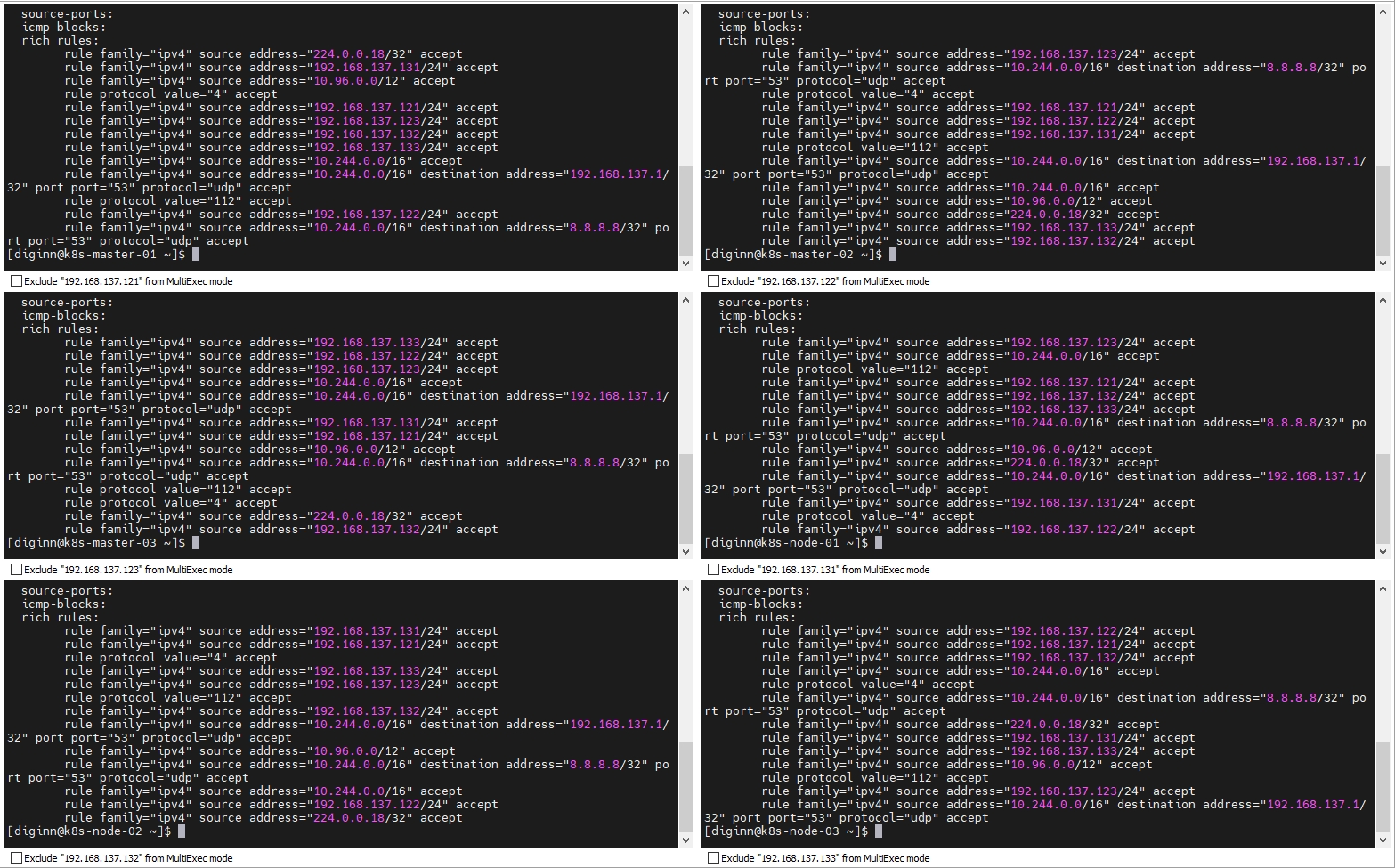
查看规则的输出示例如下
[diginn@k8s-master-01 ~]$ sudo firewall-cmd --list-all --zone=public
[sudo] diginn 的密码:
public (active)
  target: default
  icmp-block-inversion: no
  interfaces: enp0s3
  sources:
  services: cockpit dhcpv6-client ssh
  ports:
  protocols: vrrp
  forward: no
  masquerade: yes
  forward-ports:
  source-ports:
  icmp-blocks:
  rich rules:
        rule family="ipv4" source address="224.0.0.18/32" accept
        rule family="ipv4" source address="192.168.137.131/32" accept
        rule family="ipv4" source address="10.96.0.0/12" accept
        rule protocol value="4" accept
        rule family="ipv4" source address="192.168.137.121/32" accept
        rule family="ipv4" source address="192.168.137.123/32" accept
        rule family="ipv4" source address="192.168.137.132/32" accept
        rule family="ipv4" source address="192.168.137.133/32" accept
        rule family="ipv4" source address="10.244.0.0/16" accept
        rule family="ipv4" source address="10.244.0.0/16" destination address="192.168.137.1/32" port port="53" protocol="udp" accept
        rule protocol value="112" accept
        rule family="ipv4" source address="192.168.137.122/32" accept
        rule family="ipv4" source address="10.244.0.0/16" destination address="8.8.8.8/32" port port="53" protocol="udp" accept
3.9 配置防火墙放行规则
经实际多次测试,这个接口列表缺少很多端口,仅kubernetes核心的端口,一些必要的组件端口并没有列出来,同一组件在不同工作模式下的规则还不相同,建议第一次部署时关闭防火墙。
控制面
| 协议 | 方向 | 端口范围 | 目的 | 使用者 |
|---|---|---|---|---|
| TCP | 入站 | 6443 | Kubernetes API 服务器 | 所有 |
| TCP | 入站 | 2379-2380 | etcd 服务器客户端 API | kube-apiserver、etcd |
| TCP | 入站 | 10250 | kubelet API | 自身、控制面 |
| TCP | 入站 | 10259 | kube-scheduler | 自身 |
| TCP | 入站 | 10257 | kube-controller-manager | 自身 |
工作节点
| 协议 | 方向 | 端口范围 | 目的 | 使用者 |
|---|---|---|---|---|
| TCP | 入站 | 10250 | kubelet API | 自身、控制面 |
| TCP | 入站 | 10256 | kube-proxy | 自身、负载均衡器 |
| TCP | 入站 | 30000-32767 | NodePort Services† | 所有 |
# 关闭防火墙(不推荐)
sudo systemctl stop firewalld
sudo systemctl disable firewalld

## 打开端口
sudo firewall-cmd --permanent --zone=public --add-port=6443/tcp
sudo firewall-cmd --permanent --zone=public --add-port=2379-2380/tcp
sudo firewall-cmd --permanent --zone=public --add-port=10250/tcp
sudo firewall-cmd --permanent --zone=public --add-port=10256/tcp
sudo firewall-cmd --permanent --zone=public --add-port=10257/tcp
sudo firewall-cmd --permanent --zone=public --add-port=10259/tcp
sudo firewall-cmd --permanent --zone=public --add-port=30000-32767/tcp

# HTTP HTTPS
sudo firewall-cmd --permanent --add-port=80/tcp
sudo firewall-cmd --permanent --add-port=443/tcp

# CoreDNS
sudo firewall-cmd --permanent --add-port=53/tcp
sudo firewall-cmd --permanent --add-port=53/udp
sudo firewall-cmd --permanent --add-port=9153/udp

# DHCP
sudo firewall-cmd --permanent --add-port=67/udp
sudo firewall-cmd --permanent --add-port=68/udp

# ETCD
sudo firewall-cmd --permanent --add-port=6666/tcp
sudo firewall-cmd --permanent --add-port=6667/tcp

# 重启防火墙
sudo firewall-cmd --reload

# 查看开放的端口
sudo firewall-cmd --list-port

# 查看所有防火墙规则
sudo firewall-cmd --list-all
可以用 netcat 检查端口是否开放
# 安装netcat
sudo dnf install -y nc

nc 127.0.0.1 6443 -zv -w 2
3.10 安装包上传解压
# 1. 将 k8s-1.30.11-offline.tar.gz 上传到服务器(192.168.137.121)

# 2. 将 tar-1.30-5.el8.x86_64.rpm 也上传到服务器(192.168.137.121)

# 3. 检查本地是否有tar,没有则安装 tar
tar --version
sudo rpm -ivh ./tar-1.30-5.el8.x86_64.rpm

# 4. 将tar安装包及离线安装包传输到其他需要安装的节点
scp -r ./k8s-1.30.11-offline.tar.gz diginn@192.168.137.122:/home/diginn/
scp -r ./tar-1.30-5.el8.x86_64.rpm diginn@192.168.137.122:/home/diginn/

# ...  其他节点省略,修改ip即可
3.11 依赖项安装
# 1. 解压压缩包
tar -zxvf ./k8s-1.30.11-offline.tar.gz
cd k8s-install

# 2. 安装各种依赖
sudo rpm -ivh ./lib/vim/*.rpm
sudo rpm -ivh ./lib/tar/*.rpm
sudo rpm -ivh ./lib/unzip/*.rpm
sudo rpm -ivh ./lib/wget/*.rpm
sudo rpm -ivh ./lib/nc/*.rpm
sudo rpm -ivh ./lib/ebtables/*.rpm
sudo rpm -ivh ./lib/ethtool/*.rpm
sudo rpm -ivh ./lib/net-tools/*.rpm
sudo rpm -ivh ./lib/iproute-tc/*.rpm
sudo rpm -ivh ./lib/ipset/*.rpm
sudo rpm -ivh ./lib/ipvsadm/*.rpm
sudo rpm -ivh ./lib/bash-completion/*.rpm
四、【所有节点】Docker安装配置(容器运行时)
4.1 卸载已有Docker Engine
sudo dnf remove docker \
                docker-client \
                docker-client-latest \
                docker-common \
                docker-latest \
                docker-latest-logrotate \
                docker-logrotate \
                docker-engine
4.2 安装Docker
# 此处目录为离线安装包解压后的目录
cd ~/k8s-install

# 安装离线包
sudo rpm -ivh ./docker/docker-ce/*.rpm
sudo rpm -ivh ./docker/docker-ce-cli/*.rpm
sudo rpm -ivh ./docker/containerd/*.rpm
sudo rpm -ivh ./docker/docker-buildx-plugin/*.rpm
sudo rpm -ivh ./docker/docker-compose-plugin/*.rpm

# 运行Docker Engine
sudo systemctl enable --now docker

# 将当前用户加入到docker操作组 设置完后需要重新登录
sudo usermod -aG docker $USER

# 测试Docker是否安装成功
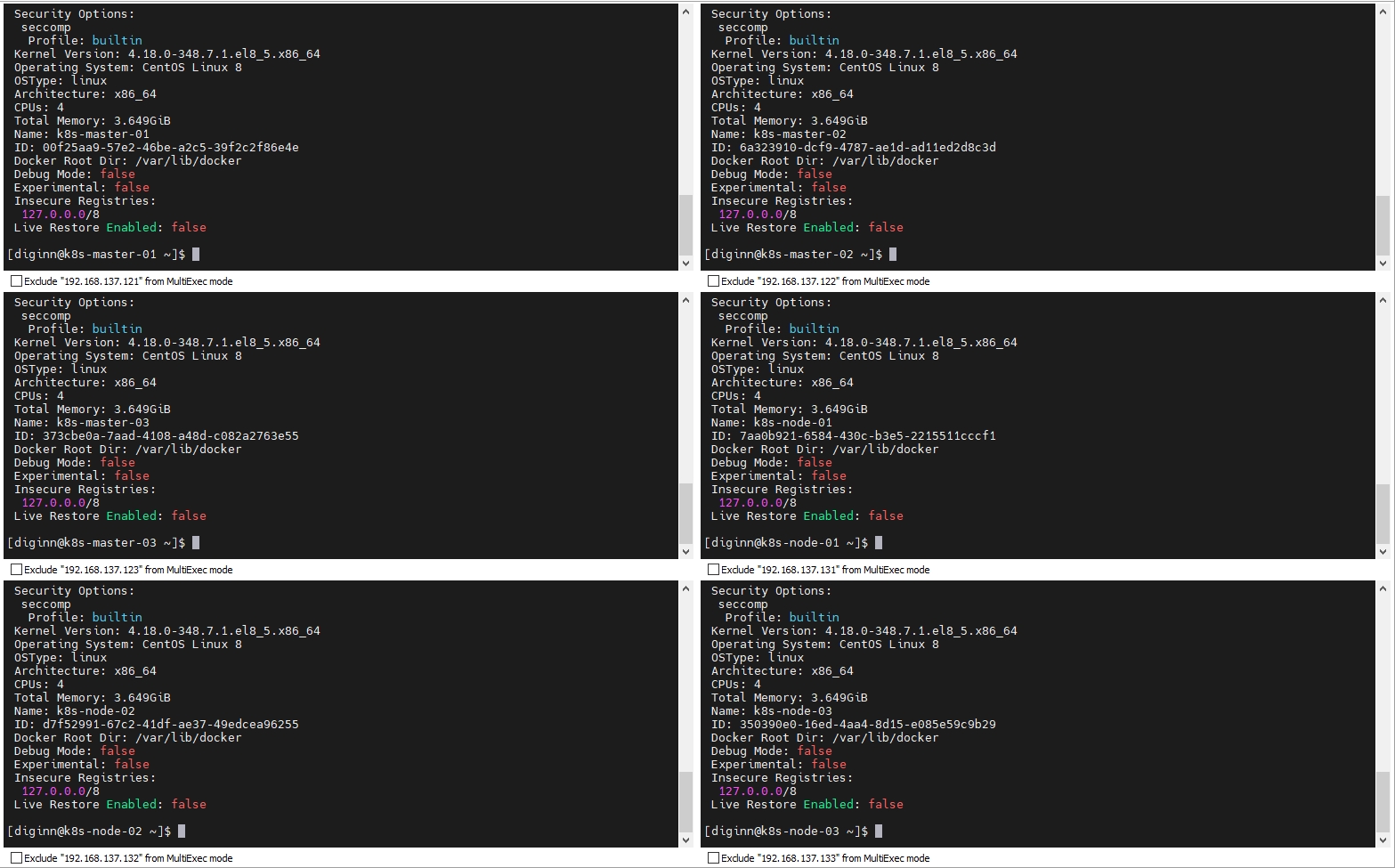
docker run hello-world
4.3 如果需要卸载,使用以下命令
# 卸载 docker
sudo dnf remove docker-ce docker-ce-cli containerd.io docker-buildx-plugin docker-compose-plugin docker-ce-rootless-extras

# 删除相关目录
sudo rm -rf /var/lib/docker
sudo rm -rf /var/lib/containerd
4.4 配置Docker驱动及镜像仓库
# 配置驱动
cat <<EOF | sudo tee /etc/docker/daemon.json
{
  "exec-opts": ["native.cgroupdriver=systemd"],
  "log-driver": "json-file",
  "log-opts": {
    "max-size": "100m"
  },
  "storage-driver": "overlay2",
  "registry-mirrors": [
    "https://docker.hpcloud.cloud",
    "https://docker.m.daocloud.io",
    "https://docker.unsee.tech",
    "https://docker.1panel.live",
    "http://mirrors.ustc.edu.cn",
    "https://docker.chenby.cn",
    "http://mirror.azure.cn",
    "https://dockerpull.org",
    "https://dockerhub.icu",
    "https://hub.rat.dev"
  ]
}
EOF

# 重启docker
sudo systemctl daemon-reload
sudo systemctl restart docker
4.5 安装cri-dockerd驱动(Docker与K8s集成的适配层)
Docker Engine 没有实现 CRI, 而这是容器运行时在 Kubernetes 中工作所需要的。 为此,必须安装一个额外的服务 cri-dockerd。 cri-dockerd 是一个基于传统的内置 Docker 引擎支持的项目, 它在 1.24 版本从 kubelet 中移除。
sudo rpm -ivh ./cri/cri-dockerd-0.3.14-3.el8.x86_64.rpm

# 启动
sudo systemctl daemon-reload
sudo systemctl enable cri-docker
sudo systemctl start cri-docker
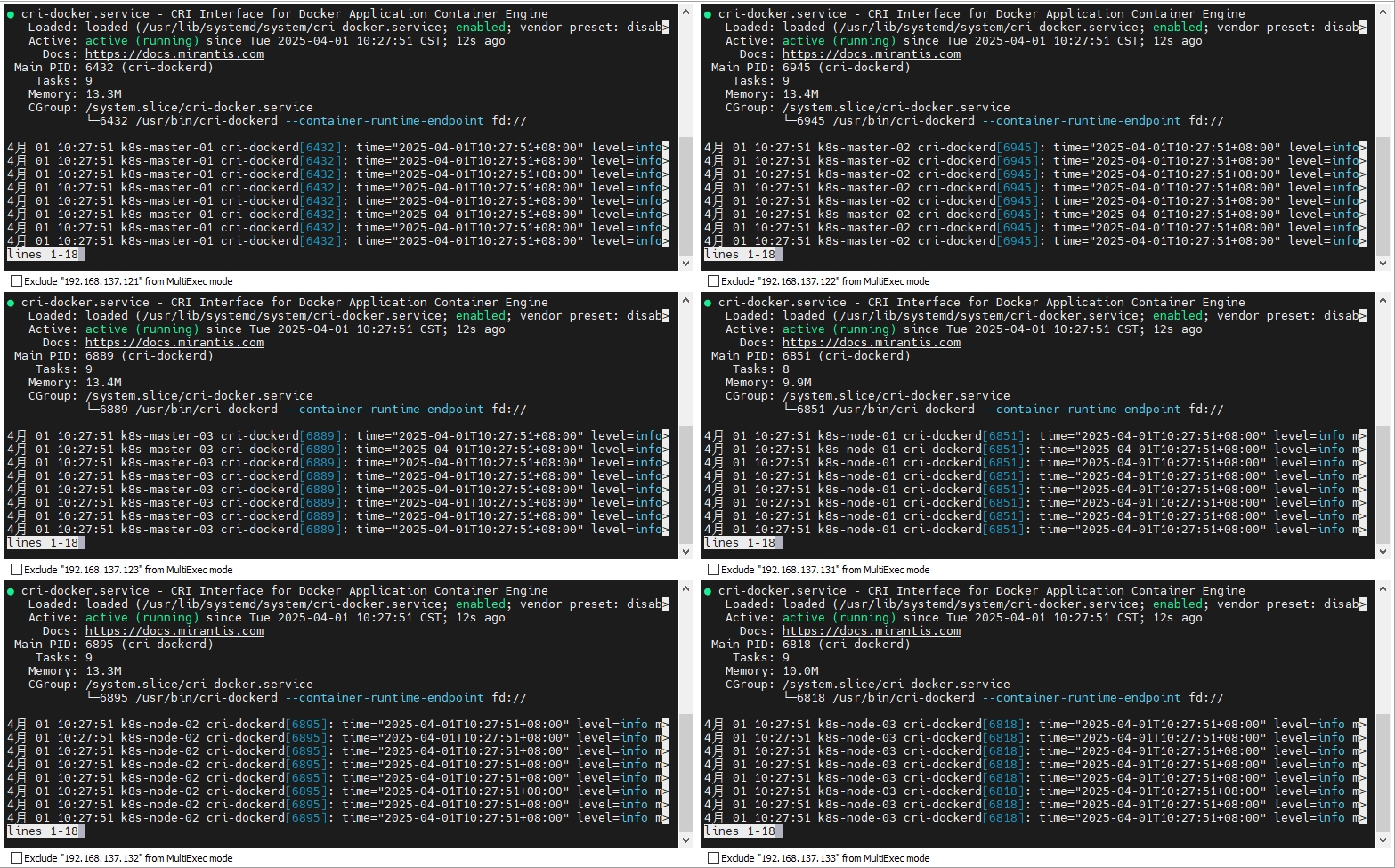
sudo systemctl status cri-docker


# 检查CRI套接字
ll /run/cri-dockerd.sock

ll /var/run/cri-dockerd.sock
五、【所有节点】安装 kubeadm、kubelet 和 kubectl
需要在每台机器上安装以下的软件包:
-
kubeadm:用来初始化集群的指令。 -
kubelet:在集群中的每个节点上用来启动 Pod 和容器等。 -
kubectl:用来与集群通信的命令行工具。 -
Pod: Kubernetes的最小工作单元。每个Pod包含一个或多个容器。Pod中的容器会作为一个整体被Master调度到一个Node上运行.
kubeadm 不能帮你安装或者管理 kubelet 或 kubectl, 所以你需要确保它们与通过 kubeadm 安装的控制平面的版本相匹配。 如果不这样做,则存在发生版本偏差的风险,可能会导致一些预料之外的错误和问题。 然而,控制平面与 kubelet 之间可以存在一个次要版本的偏差,但 kubelet 的版本不可以超过 API 服务器的版本。 例如,1.7.0 版本的 kubelet 可以完全兼容 1.8.0 版本的 API 服务器,反之则不可以。
有关安装 kubectl 的信息,请参阅安装和设置 kubectl 文档。
5.1 确保每个节点上 MAC 地址和 product_uuid 的唯一性
你可以使用命令
ip link或ifconfig -a来获取网络接口的 MAC 地址
可以使用
sudo cat /sys/class/dmi/id/product_uuid命令对product_uuid校验
ip link | grep link/ether

# 查看 product_uuid
sudo cat /sys/class/dmi/id/product_uuid
5.2 安装 kubelet、kubeadm 和 kubectl
# 此处目录为离线安装包的解压后的目录
cd ~/k8s-install

# 安装 kubelet、kubeadm 和 kubectl
sudo rpm -ivh ./k8s/kubeadm/*.rpm
sudo rpm -ivh ./k8s/kubectl/*.rpm
sudo rpm -ivh ./k8s/kubelet/*.rpm
修改配置
sudo vim /etc/sysconfig/kubelet
# 将KUBELET_EXTRA_ARGS 的值设置为
KUBELET_EXTRA_ARGS="--cgroup-driver=systemd"

# 启用 kubelet 以确保它在启动时自动启动
sudo systemctl enable --now kubelet
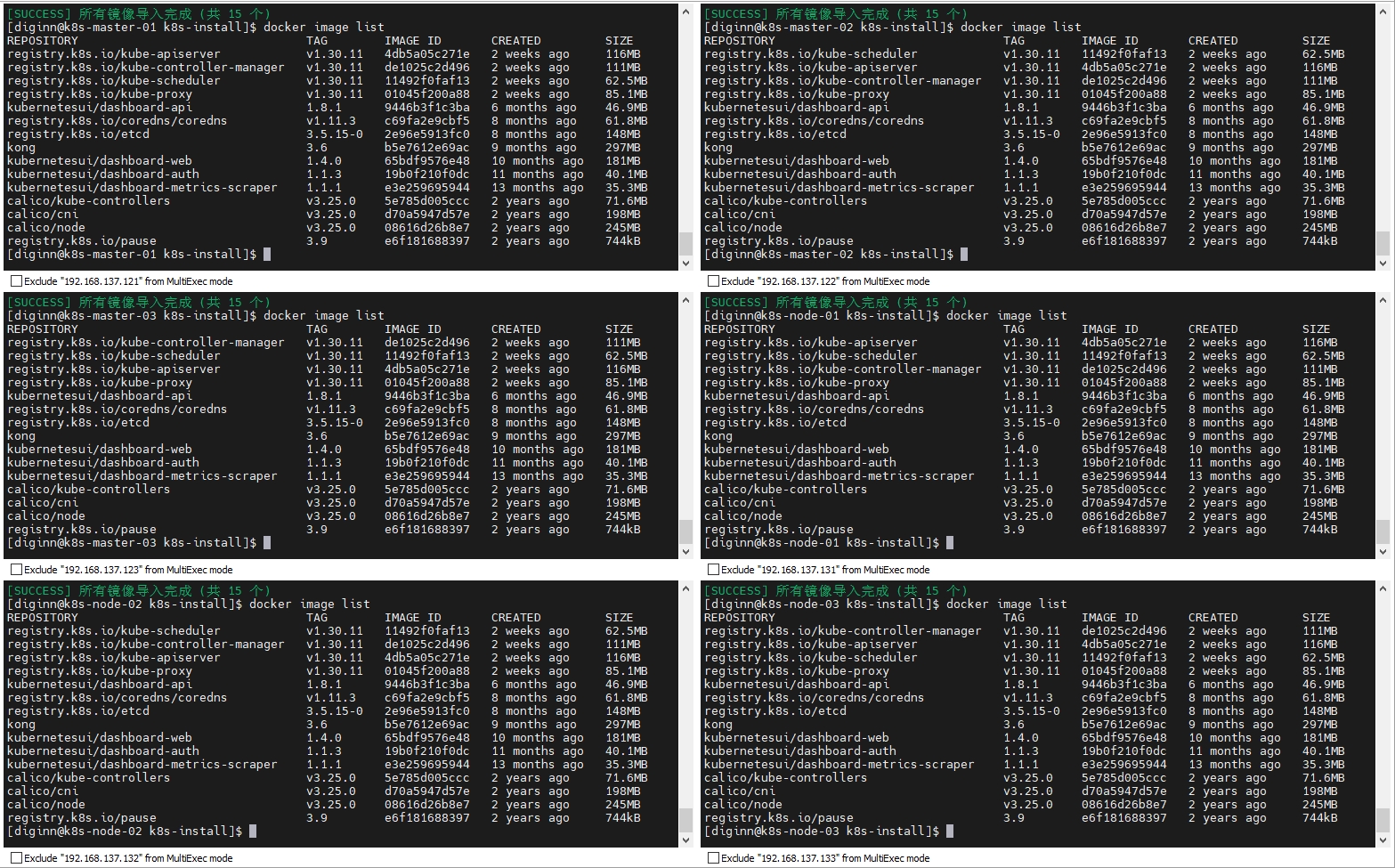
5.3 下载K8s依赖镜像
# 查看初始化所需的镜像
kubeadm config images list

# 加载镜像
cd ~/k8s-install/
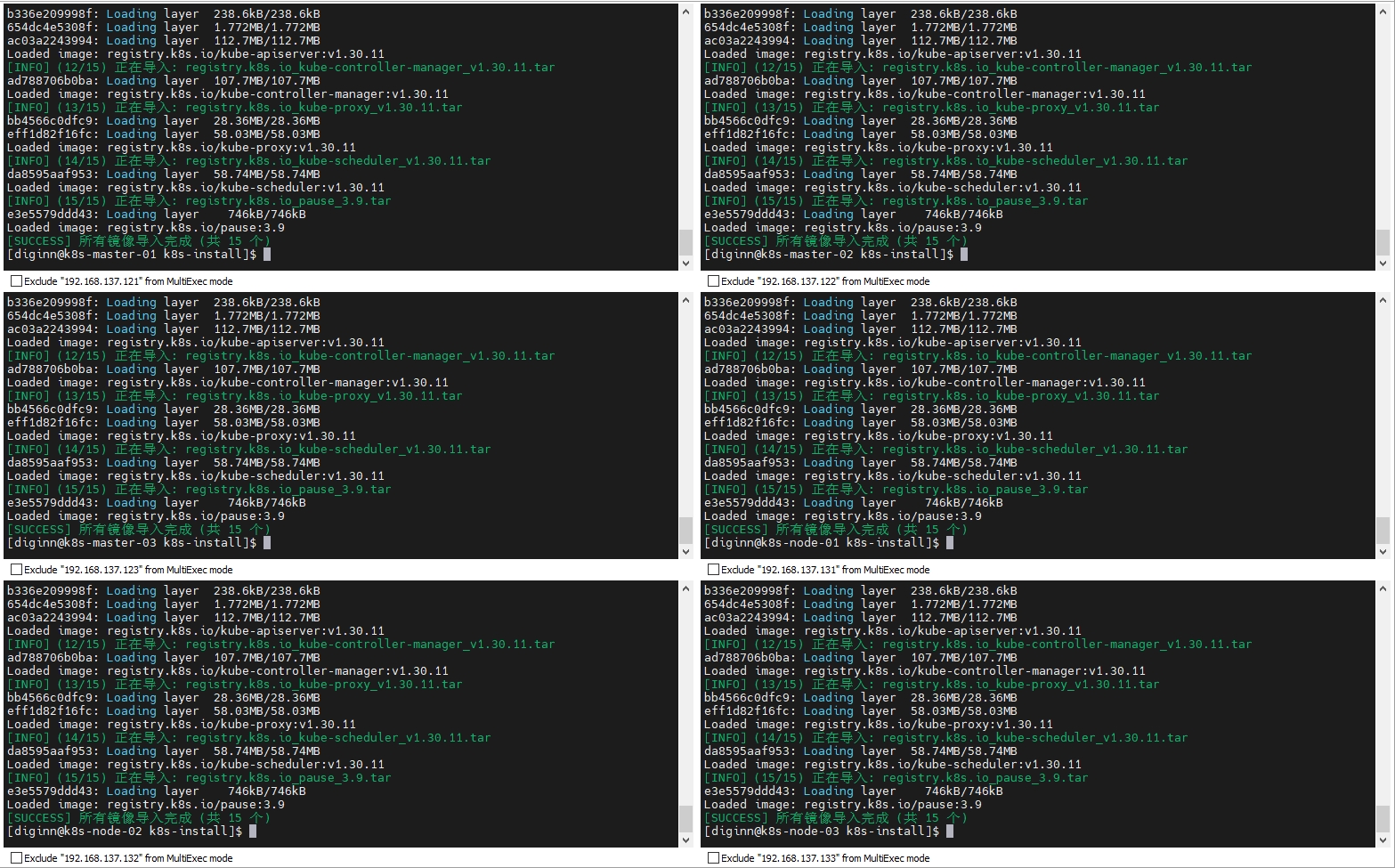
./docker_image_tool.sh import images

# 查看镜像列表
docker image list
六、【仅Master节点】安装HAProxy Keepalived
在 k8s 的高可用配置中,通常使用 haproxy 和 keepalived 作为高可用的组件,对于 k8s 的高可用主要分为两个方面: apiserver 和 etcd。 apiserver 是 k8s 的入口,etcd 则为 k8s 的数据存储。
接下来主要讲述如何对 apiserver 进行高可用的配置,etcd 的高可用配置将在集群的生成的时候,由 kubeadm 进行自行配置。
6.1 开放端口
# 添加永久规则允许VRRP协议
sudo firewall-cmd --permanent --add-protocol=vrrp
# 若上述命令报错(协议名称不支持),改用富规则指定协议号
sudo firewall-cmd --permanent --add-rich-rule='rule protocol value="112" accept'

# VRRP默认使用组播地址224.0.0.18。允许相关组播通信
sudo firewall-cmd --permanent --add-rich-rule='rule family="ipv4" source address="224.0.0.18/32" accept'

# HAProxy代理接口
sudo firewall-cmd --permanent --zone=public --add-port=16443/tcp

# 重启防火墙
sudo firewall-cmd --reload

# 查看开放的端口
sudo firewall-cmd --list-all

# protocols: vrrp
# rich rules:
#     rule protocol value="112" accept
#     rule family="ipv4" source address="224.0.0.18/32" accept
在配置防火墙规则之后,192.168.137.140 IP仅在Keepalived主节点上,备份节点没有这个ip,备份节点也可以通过这个IP访问到主节点
6.2 安装Keepalived HAProxy
此步骤所有Master节点都要执行
cd ~/k8s-install

# 离线安装keepalived haproxy
sudo rpm -ivh ./haproxy/*.rpm
sudo rpm -ivh ./keepalived/*.rpm

# 备份配置文件
sudo mv /etc/keepalived/keepalived.conf /etc/keepalived/keepalived.conf.bakup
sudo mv /etc/haproxy/haproxy.cfg /etc/haproxy/haproxy.cfg.bakup

# 查看配置文件
ll /etc/keepalived/
ll /etc/haproxy/
6.3 配置HAProxy
此步骤所有Master节点都要执行
cat <<EOF | sudo tee /etc/haproxy/haproxy.cfg
global
    log /dev/log    local0
    log /dev/log    local1 notice
    chroot /var/lib/haproxy
    stats timeout 30s
    user haproxy
    group haproxy
    daemon

defaults
    log     global
    mode    tcp
    option  tcplog
    option  dontlognull
    timeout connect 5000
    timeout client  50000
    timeout server  50000

frontend https-in
    bind *:16443
    mode tcp
    option tcplog

    default_backend servers-backend

backend servers-backend
    mode tcp
    balance roundrobin
    option tcp-check

    server k8s-master-01 192.168.137.121:6443 check
    server k8s-master-02 192.168.137.122:6443 check
    server k8s-master-03 192.168.137.123:6443 check
EOF
6.4 配置Keepalived
此步骤每个Master节点执行对应的配置
6.4.1 192.168.137.121作为VIP的主节点,配置文件如下
cat <<EOF | sudo tee /etc/keepalived/keepalived.conf
! Configuration File for keepalived
global_defs {
    router_id LVS_DEVEL
}
vrrp_instance VI_1 {
    state MASTER                    # 设置为主节点
    interface enp0s3                # 网络接口,根据实际情况修改
    virtual_router_id 51            # VRRP 路由ID,主备节点必须相同
    priority 100                    # 优先级,主节点必须高于备份节点
    advert_int 1                    # VRRP通告间隔,单位秒
    unicast_peer {                  # 配置unicast_peers,指定其他两台服务器的IP
        192.168.137.122
        192.168.137.123
    }

    authentication {
        auth_type PASS              # 认证类型
        auth_pass 1234              # 认证密码,主备节点必须相同
    }
    virtual_ipaddress {
        192.168.137.140             # 虚拟IP地址,可以根据实际情况修改
    }
}
EOF
6.4.2 192.168.137.122作为VIP的备份节点,配置文件如下
cat <<EOF | sudo tee /etc/keepalived/keepalived.conf
! Configuration File for keepalived
global_defs {
    router_id LVS_DEVEL
}

vrrp_instance VI_1 {
    state BACKUP                    # 设置为备份节点
    interface enp0s3                # 确保使用正确的网络接口名称
    virtual_router_id 51            # VRRP 路由ID,主备节点必须相同
    priority 50                     # 优先级,备份节点必须低于主节点
    advert_int 1                    # VRRP通告间隔,单位秒
    unicast_peer {                  # 配置unicast_peers,指定其他两台服务器的IP
        192.168.137.121
        192.168.137.123
    }

    authentication {
        auth_type PASS              # 认证类型
        auth_pass 1234              # 认证密码,主备节点必须相同
    }

    virtual_ipaddress {
        192.168.137.140             # 虚拟IP地址,与主节点相同
    }
}
EOF
6.4.3 192.168.137.123作为VIP的备份节点,配置文件如下
cat <<EOF | sudo tee /etc/keepalived/keepalived.conf
! Configuration File for keepalived
global_defs {
    router_id LVS_DEVEL
}

vrrp_instance VI_1 {
    state BACKUP                    # 设置为备份节点
    interface enp0s3                # 确保使用正确的网络接口名称
    virtual_router_id 51            # VRRP 路由ID,主备节点必须相同
    priority 40                     # 优先级,备份节点必须低于主节点
    advert_int 1                    # VRRP通告间隔,单位秒
    unicast_peer {                  # 配置unicast_peers,指定其他两台服务器的IP
        192.168.137.121
        192.168.137.122
    }

    authentication {
        auth_type PASS              # 认证类型
        auth_pass 1234              # 认证密码,主备节点必须相同
    }

    virtual_ipaddress {
        192.168.137.140             # 虚拟IP地址,与主节点相同
    }
}
EOF
6.5 启动Keepalived HAProxy
# 查看配置文件
cat /etc/haproxy/haproxy.cfg
cat /etc/keepalived/keepalived.conf

# 启动服务
sudo systemctl start keepalived
sudo systemctl start haproxy

# 开机自启
sudo systemctl enable --now keepalived
sudo systemctl enable --now haproxy

# 查看状态
sudo systemctl status keepalived
sudo systemctl status haproxy
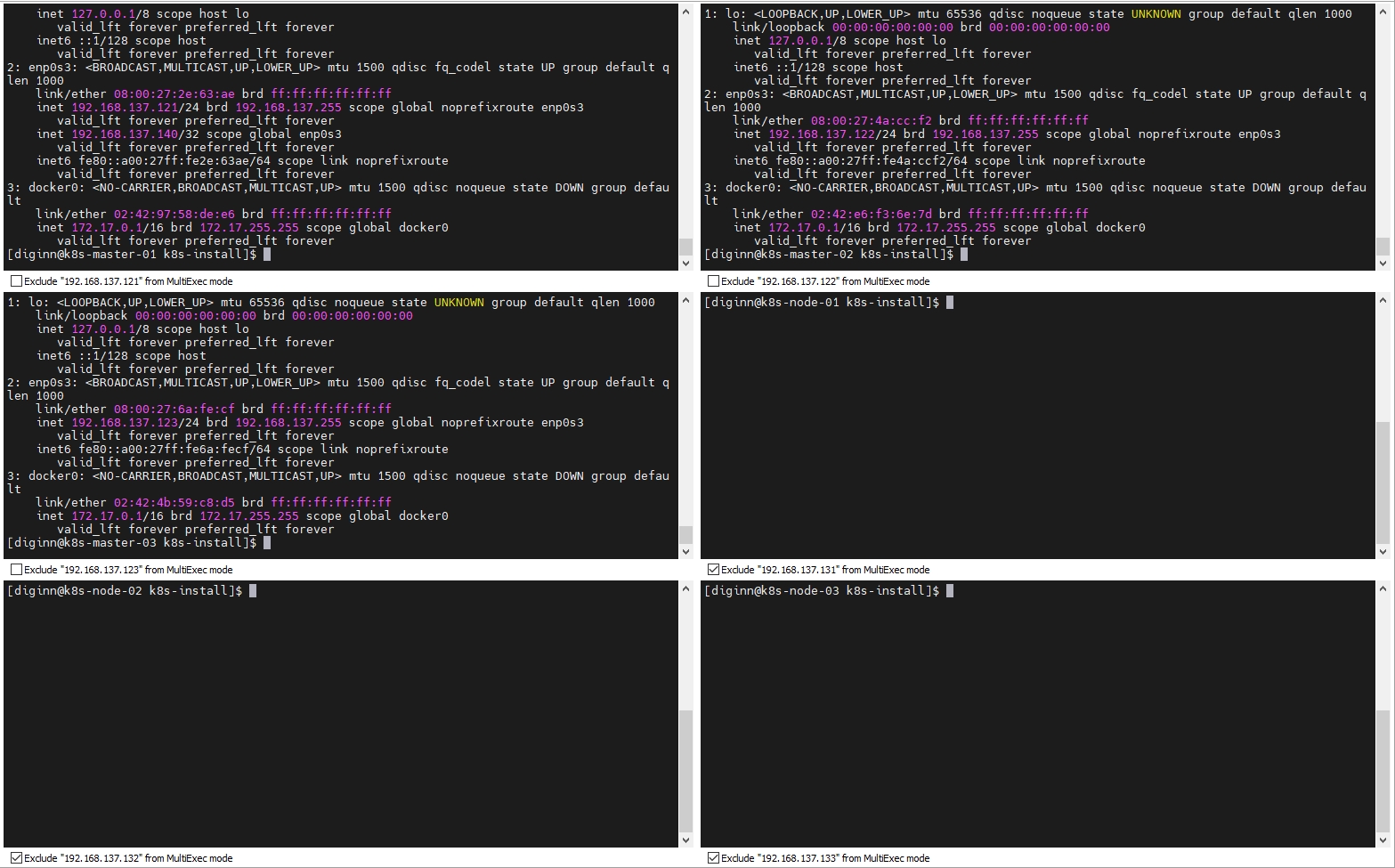
可以看到,只有 192.168.137.121 有虚拟IP 192.168.137.140
七、【第一个Master节点】使用kubeadm创建集群并配置网络
7.1 启动集群主节点
注意 离线部署时,需要将 --image-repository 设置为本地镜像仓库地址,或者当前服务器上的镜像前缀,否则回出现服务部署找不到镜像的情况
- 【默认】默认的镜像仓库无法访问
--image-repository=registry.k8s.io - 【在线】在线使用阿里云镜像仓库
--image-repository=registry.aliyuncs.com/google_containers - 【离线】离线使用自建镜像仓库
--image-repository=registry.example.com
# 如果离线仓库的前缀为 registry.example.com,给镜像重新打Tag
docker tag registry.k8s.io/kube-apiserver:v1.30.11          registry.example.com/kube-apiserver:v1.30.11
docker tag registry.k8s.io/kube-controller-manager:v1.30.11 registry.example.com/kube-controller-manager:v1.30.11
docker tag registry.k8s.io/kube-scheduler:v1.30.11          registry.example.com/kube-scheduler:v1.30.11
docker tag registry.k8s.io/kube-proxy:v1.30.11              registry.example.com/kube-proxy:v1.30.11
docker tag registry.k8s.io/coredns/coredns:v1.11.3          registry.example.com/coredns:v1.11.3
docker tag registry.k8s.io/pause:3.9                        registry.example.com/pause:3.9
docker tag registry.k8s.io/etcd:3.5.15-0                    registry.example.com/etcd:3.5.15-0
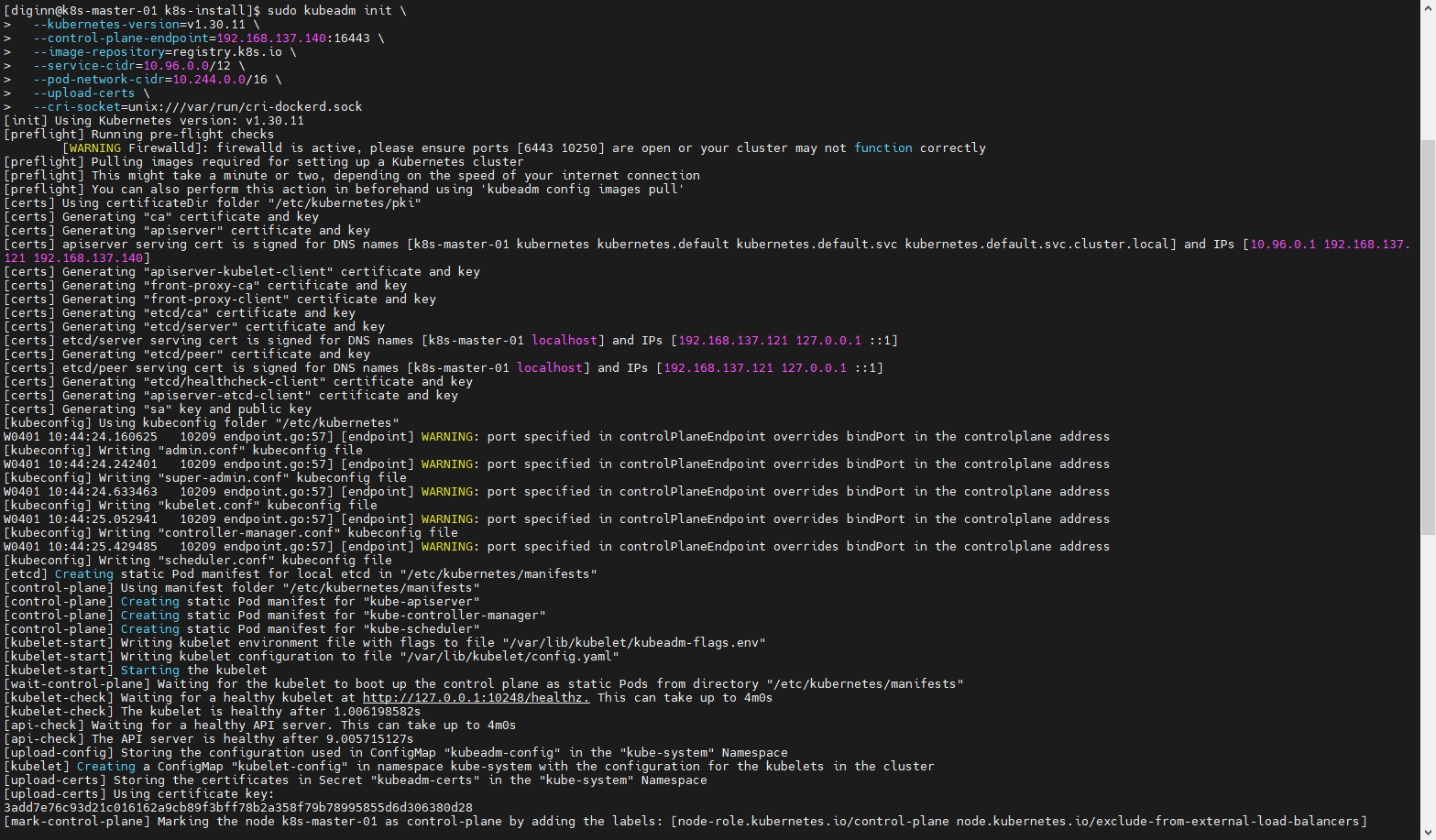
# 创建集群
sudo kubeadm init \
  --kubernetes-version=v1.30.11 \
  --control-plane-endpoint=192.168.137.140:16443 \
  --image-repository=registry.k8s.io \
  --service-cidr=10.96.0.0/12 \
  --pod-network-cidr=10.244.0.0/16 \
  --upload-certs \
  --cri-socket=unix:///var/run/cri-dockerd.sock

# 查看生成的配置文件
sudo kubectl -n kube-system get cm kubeadm-config -o yaml

# 如果初始化异常,可以使用下面命令重置
sudo kubeadm reset --cri-socket=unix:///var/run/cri-dockerd.sock
kubernetes-version: K8s版本,与上面安装的一致--control-plane-endpoint: 控制面端点,配置VIP的地址192.168.137.140端口为HAProxy代理的端口apiserver-advertise-address: master主机内网IP地址image-repository: 指定阿里云镜像仓库地址。由于kubeadm 默认从官网http://k8s.grc.io下载所需镜像,国内无法访问,因此需要指定阿里云镜像仓库地址service-cidr: 集群内部虚拟网络,Pod统一访问入口pod-network-cidr: 定义pod网段为,10.244.0.0/16
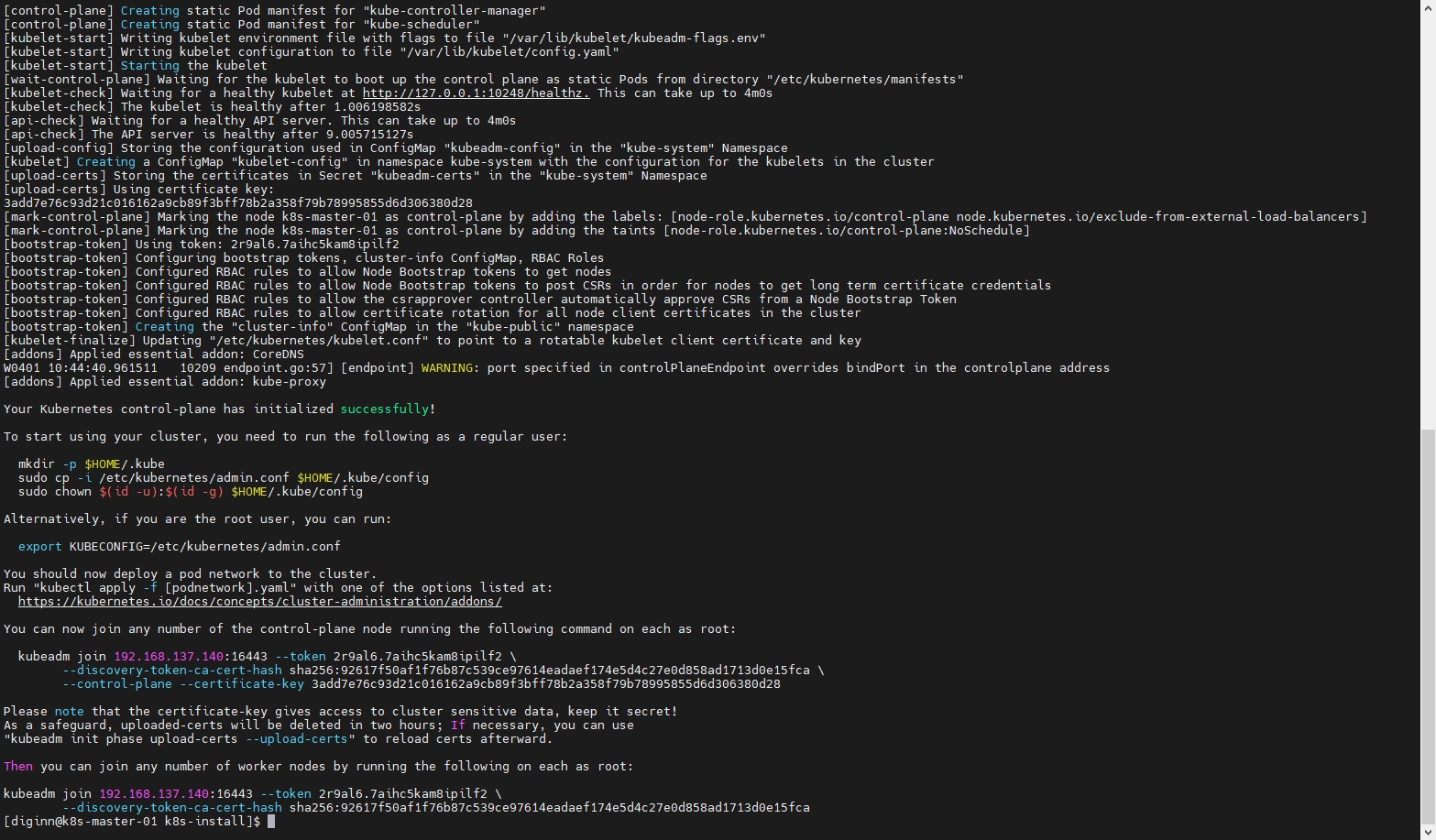
执行后打印的日志信息
# 等待成功后按照提示配置访问的.kube/config即可
Your Kubernetes control-plane has initialized successfully!

To start using your cluster, you need to run the following as a regular user:

  mkdir -p $HOME/.kube
  sudo cp -i /etc/kubernetes/admin.conf $HOME/.kube/config
  sudo chown $(id -u):$(id -g) $HOME/.kube/config

Alternatively, if you are the root user, you can run:

  export KUBECONFIG=/etc/kubernetes/admin.conf

You should now deploy a pod network to the cluster.
Run "kubectl apply -f [podnetwork].yaml" with one of the options listed at:
  https://kubernetes.io/docs/concepts/cluster-administration/addons/

You can now join any number of the control-plane node running the following command on each as root:

  kubeadm join 192.168.137.140:16443 --token 2r9al6.7aihc5kam8ipilf2 \
        --discovery-token-ca-cert-hash sha256:92617f50af1f76b87c539ce97614eadaef174e5d4c27e0d858ad1713d0e15fca \
        --control-plane --certificate-key 3add7e76c93d21c016162a9cb89f3bff78b2a358f79b78995855d6d306380d28

Please note that the certificate-key gives access to cluster sensitive data, keep it secret!
As a safeguard, uploaded-certs will be deleted in two hours; If necessary, you can use
"kubeadm init phase upload-certs --upload-certs" to reload certs afterward.

Then you can join any number of worker nodes by running the following on each as root:

kubeadm join 192.168.137.140:16443 --token 2r9al6.7aihc5kam8ipilf2 \
        --discovery-token-ca-cert-hash sha256:92617f50af1f76b87c539ce97614eadaef174e5d4c27e0d858ad1713d0e15fca
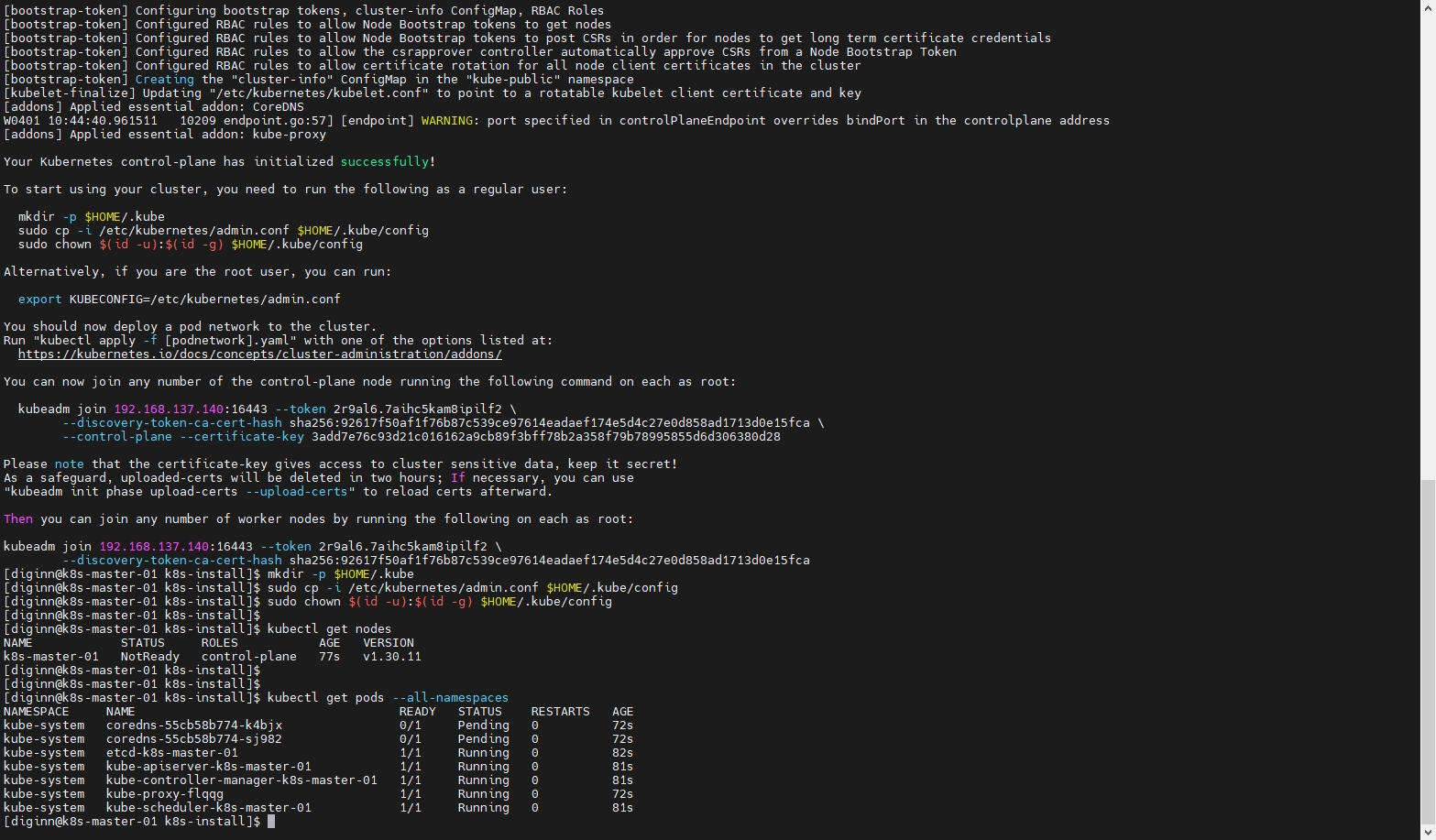
7.2 配置Master节点
# 按照安装完成的提示执行命令(此时需要使用普通用户)
mkdir -p $HOME/.kube
sudo cp -i /etc/kubernetes/admin.conf $HOME/.kube/config
sudo chown $(id -u):$(id -g) $HOME/.kube/config

# 获取节点信息和pod信息
kubectl get nodes

kubectl get pods --all-namespaces
八、【其他Master节点】Master节点加入集群
8.1 节点初始化
按顺序执行上面 【三、四、五】 的所有配置及安装命令,此处不再重复
注意 在 192.168.137.122 192.168.137.123 需要按照 【六】 的步骤安装配置HAProxy keepalived
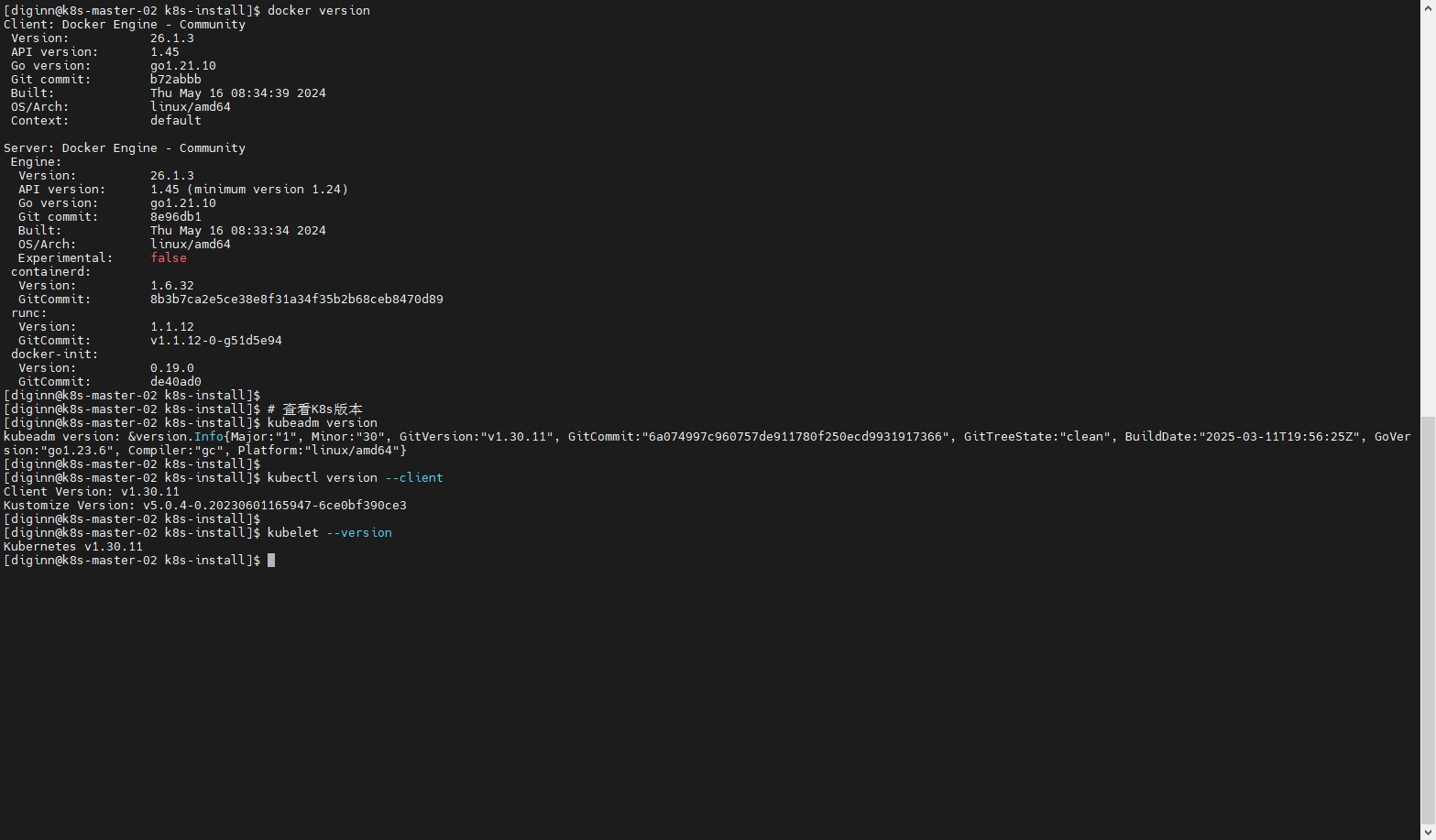
8.2 环境检查
# 查看Docker版本
docker version

# 查看K8s版本
kubeadm version

kubectl version --client

kubelet --version
8.3 加入Master节点
8.3.1 生成加入集群的Token
# 在初始化的Master节点打印加入节点指令
sudo kubeadm token create --print-join-command

# 输出内容如下
[diginn@k8s-master-01 k8s-install]$ sudo kubeadm token create --print-join-command
kubeadm join 192.168.137.140:16443 --token hug90i.rk23nqjt4tm0jnwq --discovery-token-ca-cert-hash sha256:92617f50af1f76b87c539ce97614eadaef174e5d4c27e0d858ad1713d0e15fca
8.3.2 初始化Master节点时上传证书到 etcd 中
# 在Master节点执行上传证书指令
sudo kubeadm init phase upload-certs --upload-certs

# 输出内容如下
[diginn@k8s-master-01 k8s-install]$ sudo kubeadm init phase upload-certs --upload-certs
I0401 10:48:50.757795   11069 version.go:256] remote version is much newer: v1.32.3; falling back to: stable-1.30
[upload-certs] Storing the certificates in Secret "kubeadm-certs" in the "kube-system" Namespace
[upload-certs] Using certificate key:
861a7ce66363657e5de05431f426e1bcf29eac99301dbd4b57cecdfbc4a02bbb
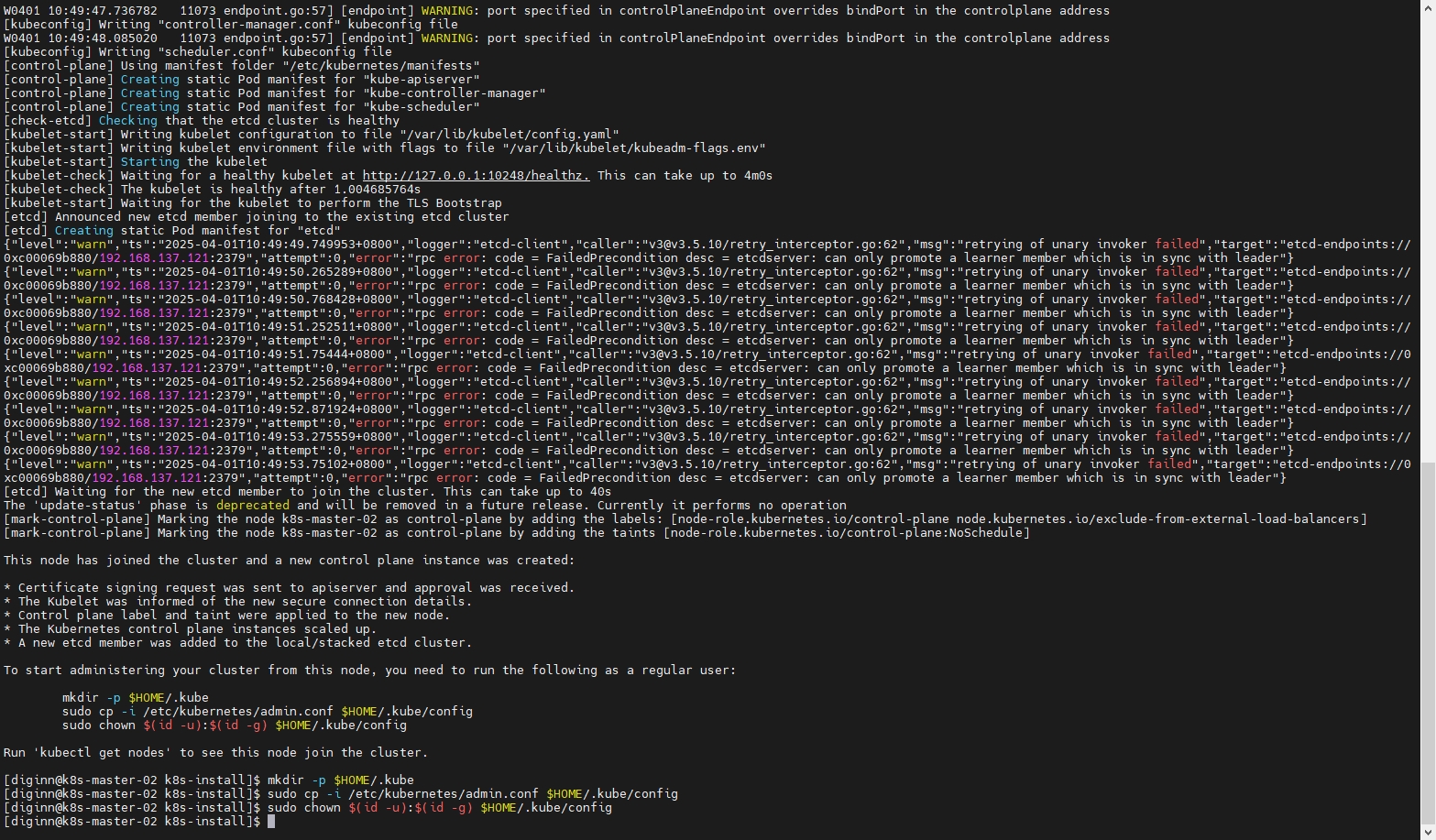
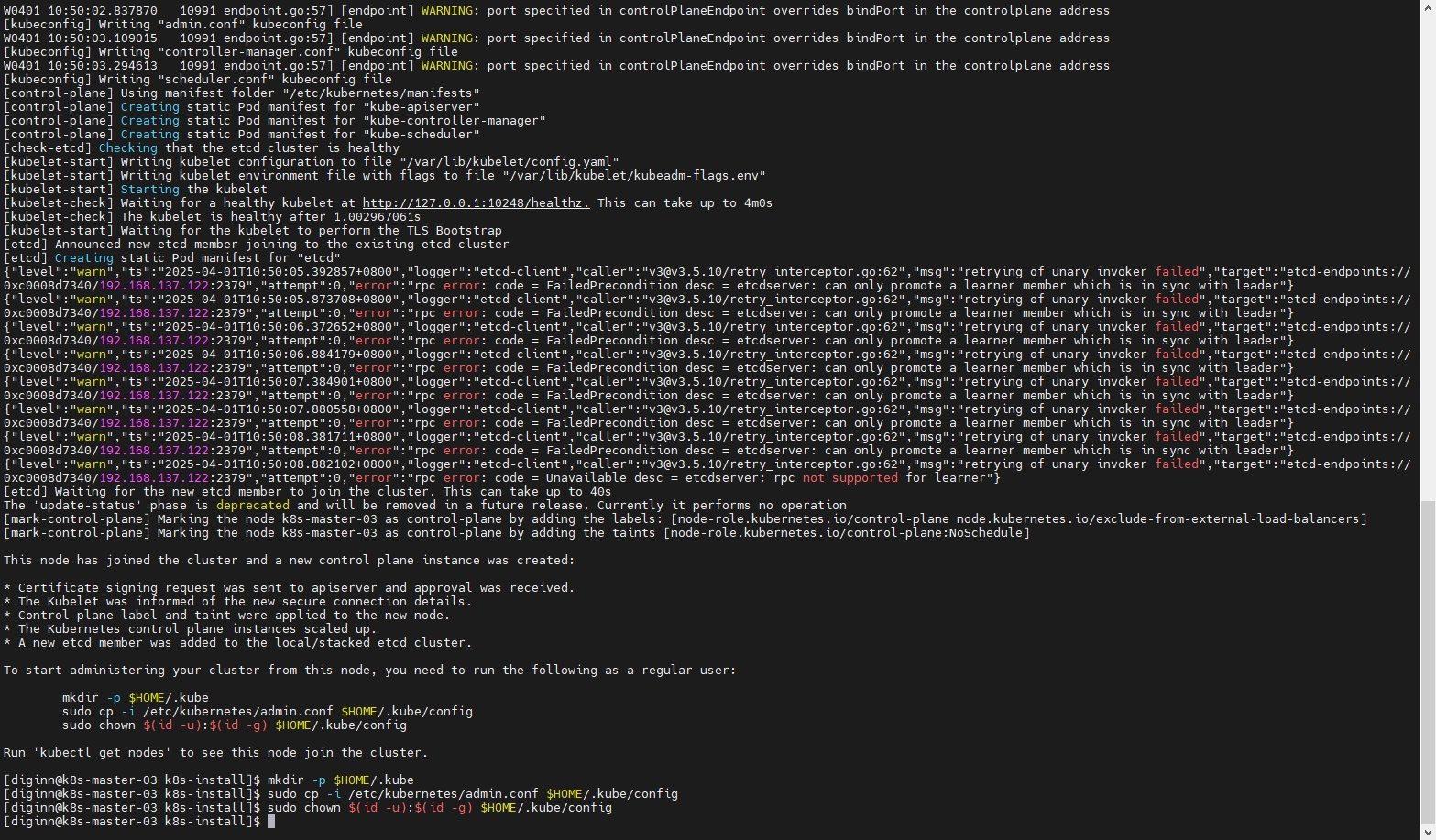
8.3.3 加入新的Master节点
# 指定运行时(添加 --cri-socket 参数)
sudo kubeadm join 192.168.137.140:16443 --token hug90i.rk23nqjt4tm0jnwq \
        --discovery-token-ca-cert-hash sha256:92617f50af1f76b87c539ce97614eadaef174e5d4c27e0d858ad1713d0e15fca \
        --control-plane --certificate-key 861a7ce66363657e5de05431f426e1bcf29eac99301dbd4b57cecdfbc4a02bbb \
        --cri-socket=unix:///var/run/cri-dockerd.sock

# 配置
mkdir -p $HOME/.kube
sudo cp -i /etc/kubernetes/admin.conf $HOME/.kube/config
sudo chown $(id -u):$(id -g) $HOME/.kube/config
注意 要加上-control-plane --certificate-key ,不然就会添加为node节点而不是master
8.4 在主Master节点查看新的节点是否成功加入
由于此时还没有配置网络插件,节点的状态均为NotReady
kubectl get nodes

kubectl get pods --all-namespaces

九、【所有Node节点】Node节点加入集群
9.1 Node节点初始化
按顺序执行上面 【三、四、五】 的所有配置及安装命令,此处不再重复
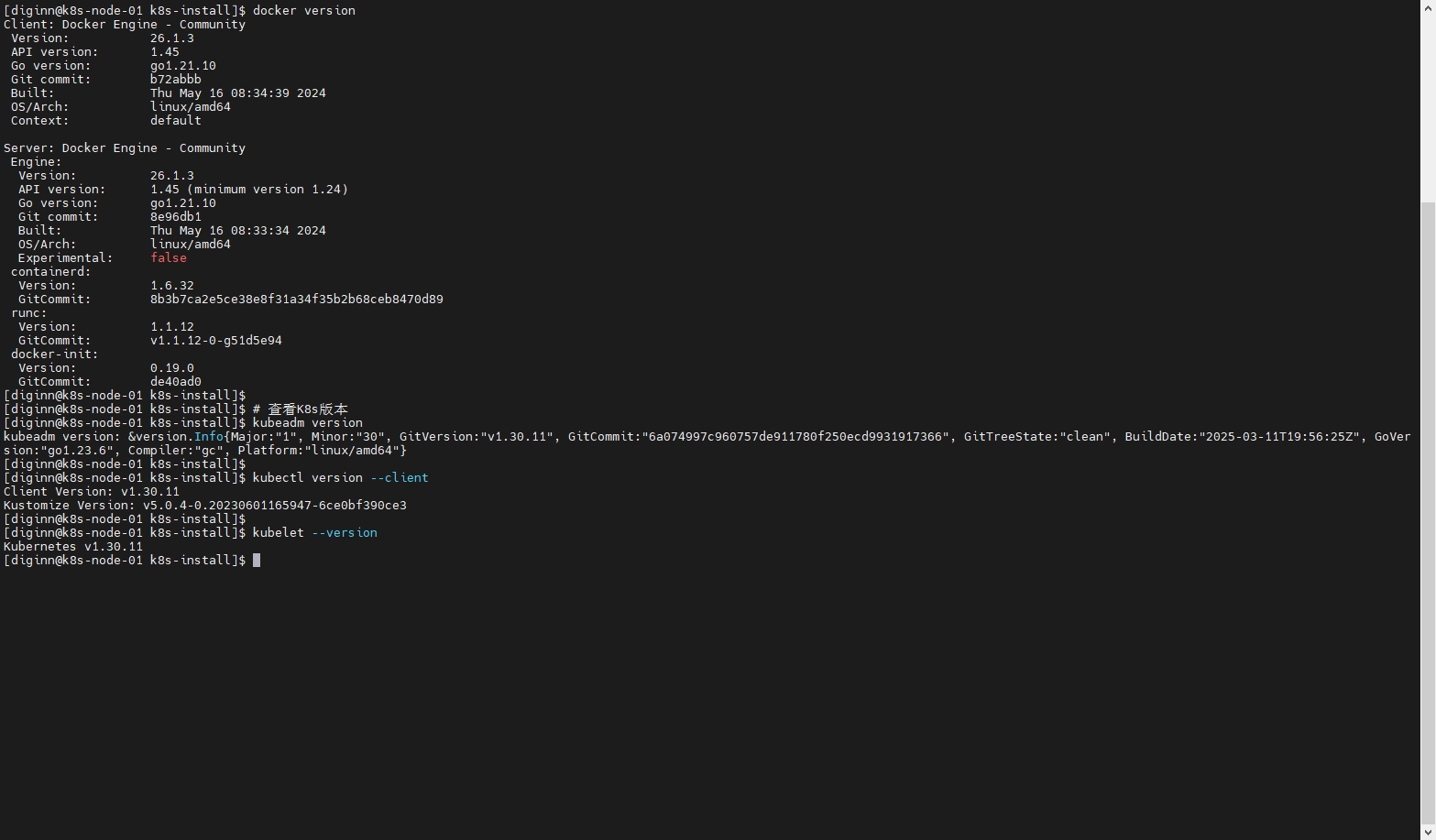
9.2 环境检查
# 查看Docker版本
docker version

# 查看K8s版本
kubeadm version

kubectl version --client

kubelet --version
9.3 加入Node节点
# 在初始化Master节点打印加入节点指令
kubeadm token create --print-join-command

# 输出如下
[diginn@k8s-master-01 k8s-install]$ kubeadm token create --print-join-command
kubeadm join 192.168.137.140:16443 --token q7tomc.lzxefwohdr7vibs6 --discovery-token-ca-cert-hash sha256:92617f50af1f76b87c539ce97614eadaef174e5d4c27e0d858ad1713d0e15fca

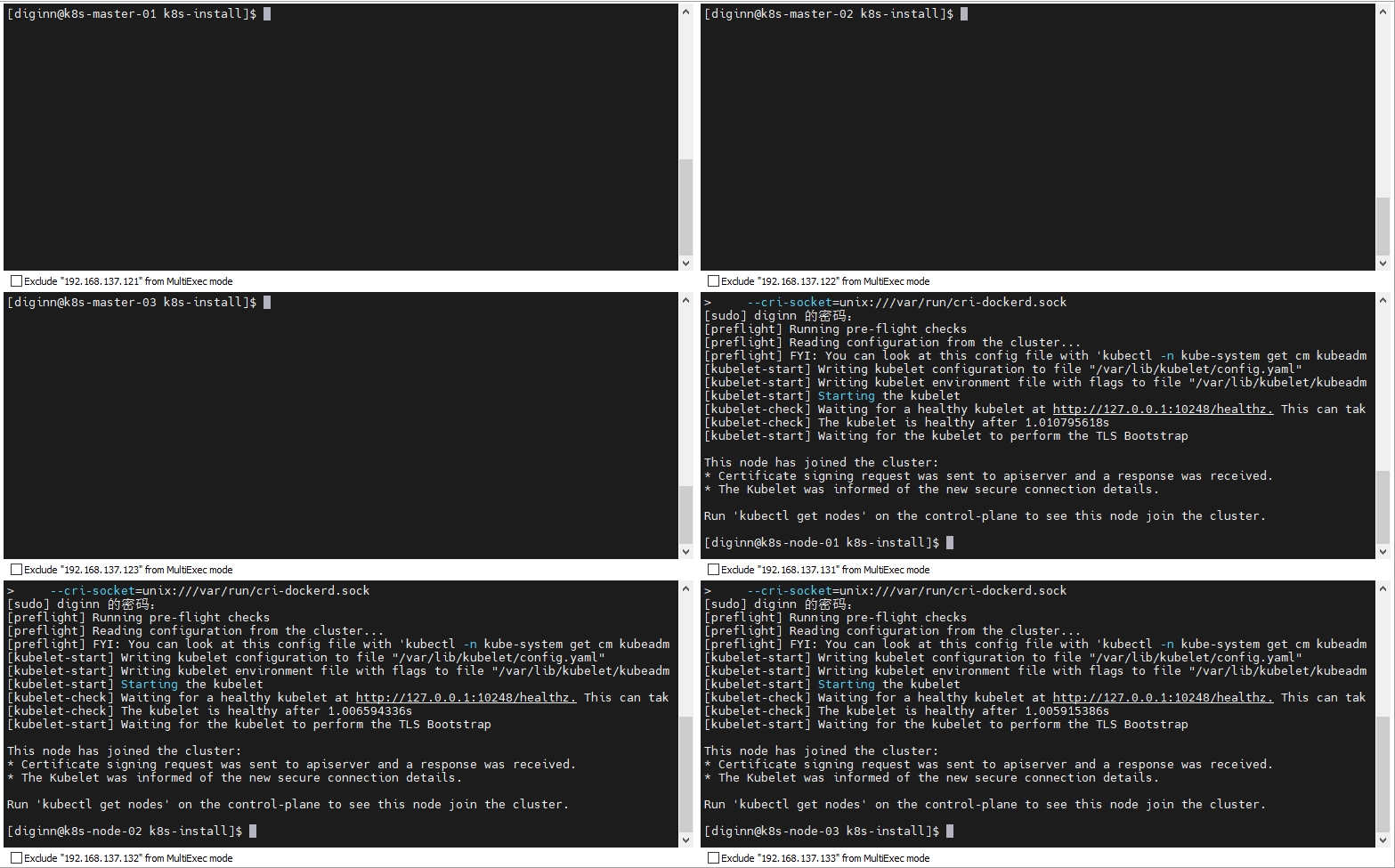
# 指定运行时(添加 --cri-socket 参数)
sudo kubeadm join 192.168.137.140:16443 --token q7tomc.lzxefwohdr7vibs6 \
    --discovery-token-ca-cert-hash sha256:92617f50af1f76b87c539ce97614eadaef174e5d4c27e0d858ad1713d0e15fca \
    --cri-socket=unix:///var/run/cri-dockerd.sock
9.4 在主Master节点查看新的节点是否成功加入
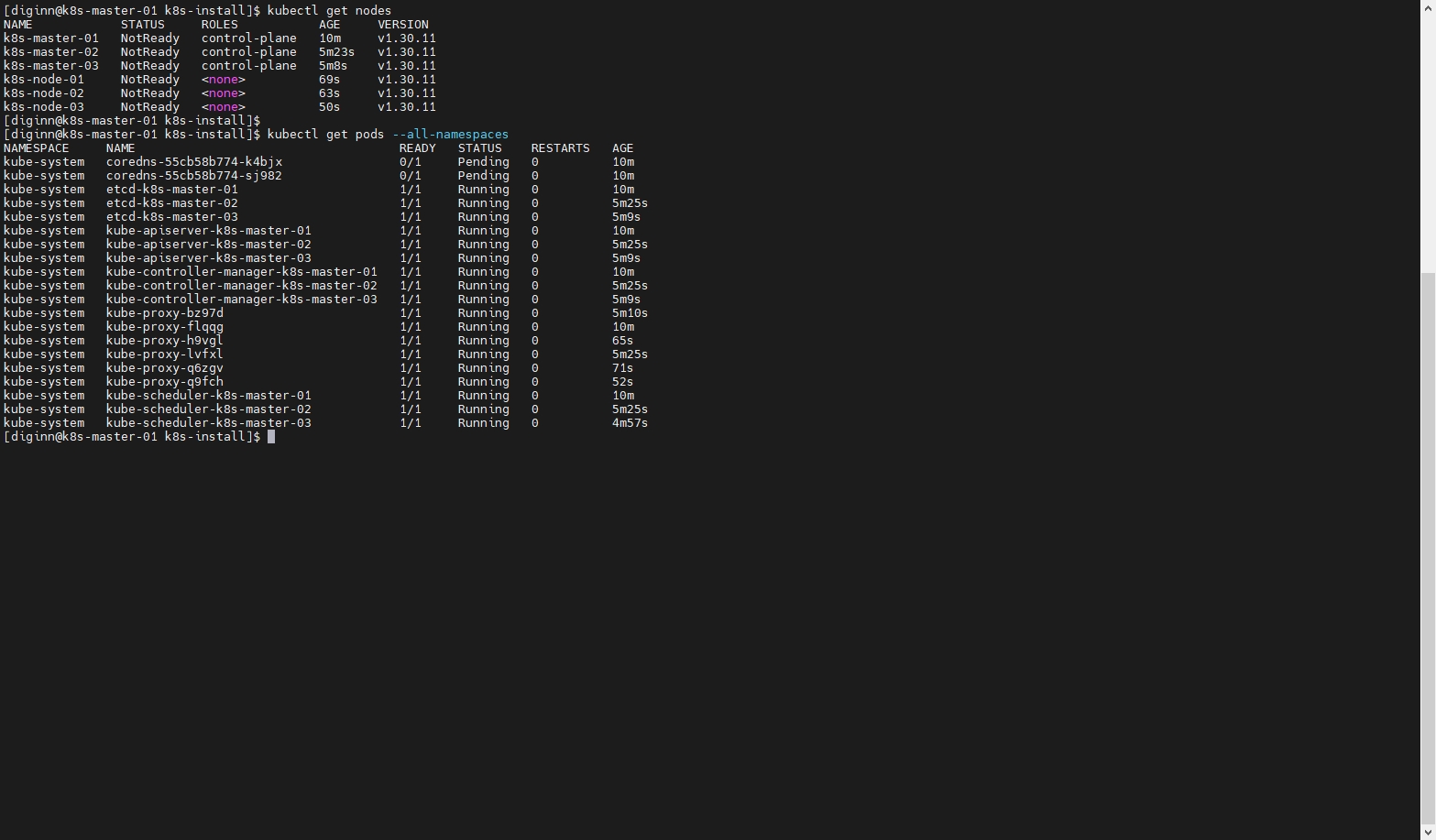
由于此时还没有配置网络插件,节点的状态均为NotReady
kubectl get nodes

kubectl get pods --all-namespaces
十、【第一个Master节点】网络插件安装及证书延期
10.1 开放端口(calico)
根据安装的网络插件不同,这里需要开放的端口也不同
# BGP 端口
sudo firewall-cmd --permanent --add-port=179/tcp

# 根据封装模式选择 IP-in-IP 或 VXLAN
# IP-in-IP
sudo firewall-cmd --permanent --add-rich-rule='rule protocol value="4" accept'
# 或 VXLAN
sudo firewall-cmd --permanent --add-port=8472/udp

# Typha 端口(若启用)
sudo firewall-cmd --permanent --add-port=5473/tcp

# 指标端口(按需)
sudo firewall-cmd --permanent --add-port=9099/tcp
sudo firewall-cmd --permanent --add-port=9091/tcp

# CoreDNS需要的端口
sudo firewall-cmd --permanent --add-port=53/udp

# 重启防火墙
sudo firewall-cmd --reload

# 查看开放的端口
sudo firewall-cmd --list-port

# 查看防火墙所有规则
sudo firewall-cmd --list-all
10.2 安装Calico网络服务
cd ~/k8s-install

# 修改配置文件中的 CALICO_IPV4POOL_CIDR
sudo vim ./calico/calico.yaml

# ========== 修改的内容如下 ==========
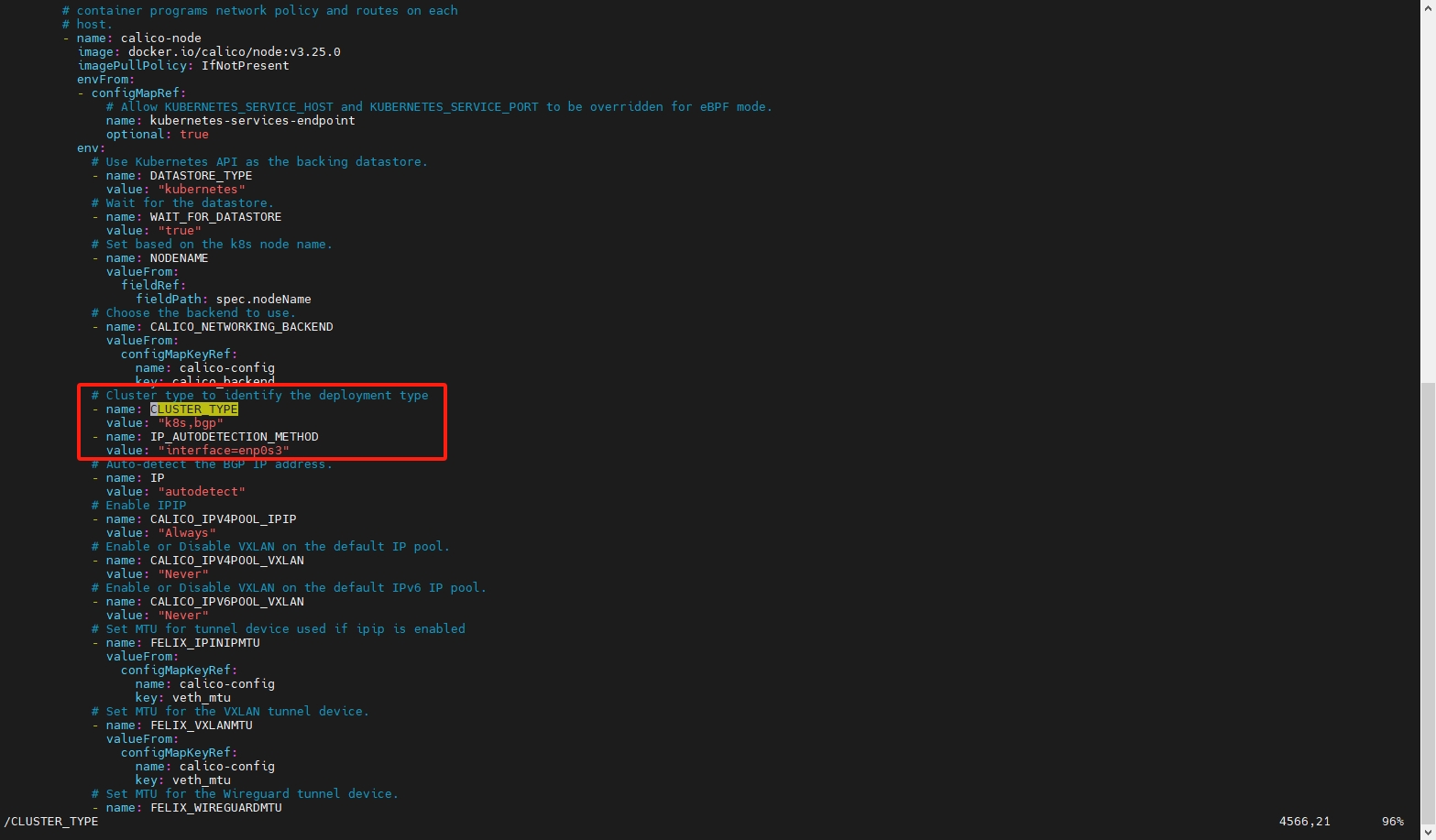
# 在 CLUSTER_TYPE 后添加 IP_AUTODETECTION_METHOD value 为网卡名称
# Cluster type to identify the deployment type
- name: CLUSTER_TYPE
  value: "k8s,bgp"
- name: IP_AUTODETECTION_METHOD
  value: "interface=enp0s3"

# ...

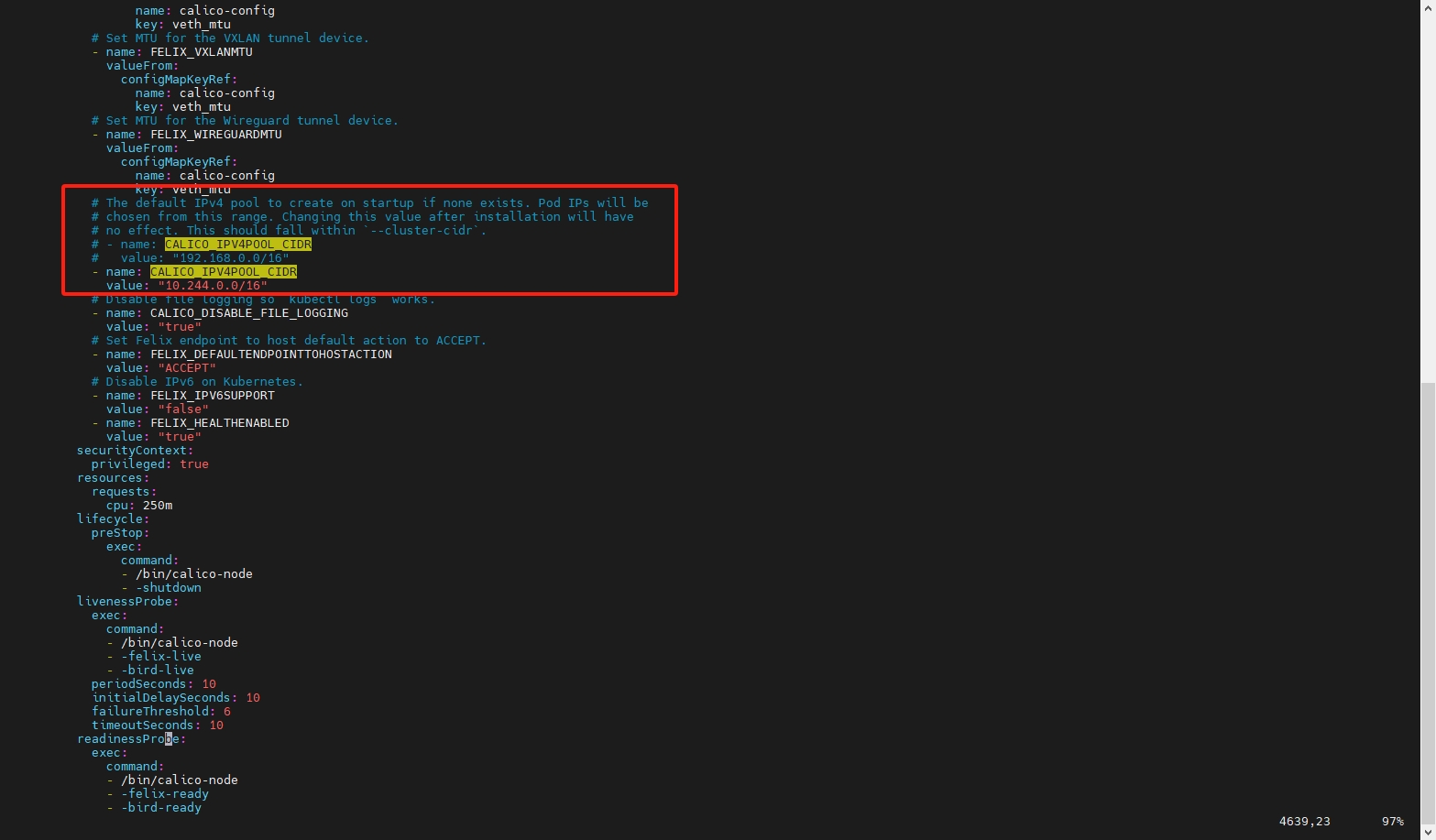
# 此处value和kubeadm init的 --pod-network-cidr 一致
# - name: CALICO_IPV4POOL_CIDR
#   value: "192.168.0.0/16"
- name: CALICO_IPV4POOL_CIDR
  value: "10.244.0.0/16"
# 启动calico
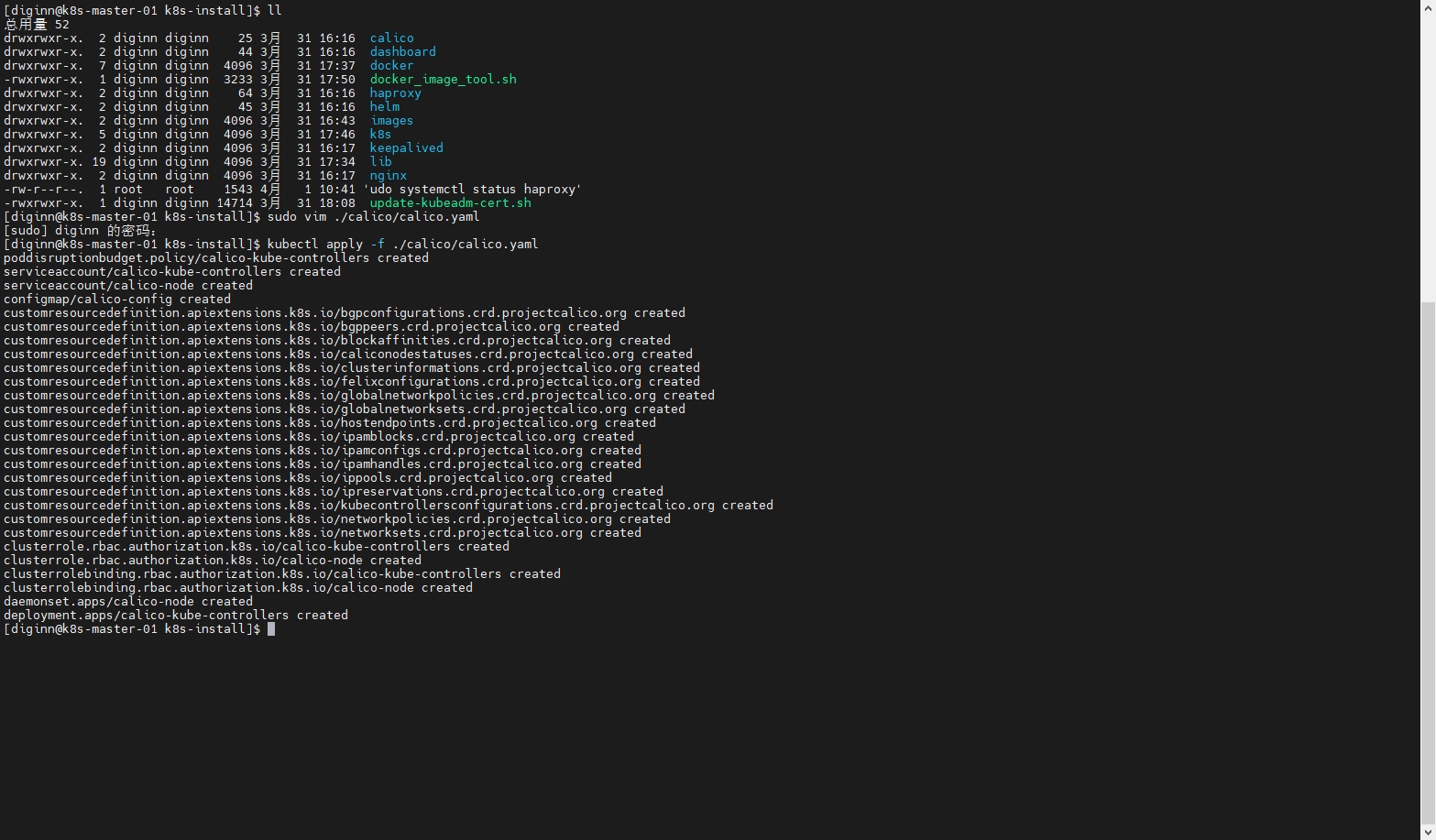
kubectl apply -f ./calico/calico.yaml

# 如果有异常,可以使用下面命令删除重新安装
kubectl delete -f ./calico/calico.yaml
10.3 检查节点状态
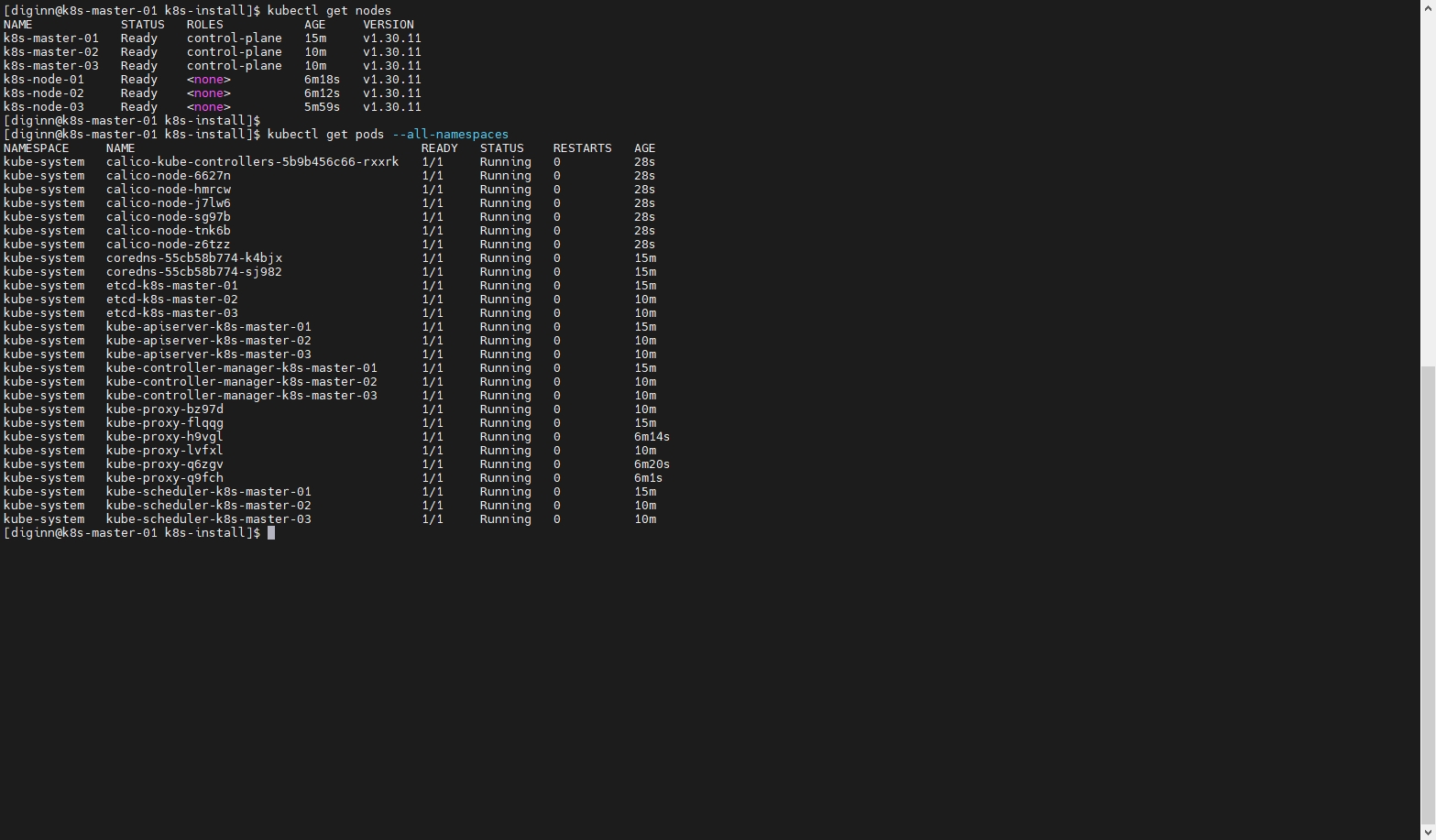
等待 calico 容器镜像下载启动完成,可能需要几分钟
kubectl get nodes

kubectl get pods --all-namespaces
10.4 检查CoreDNS是否正常
安装 Pod 网络后,你可以通过在 kubectl get pods --all-namespaces 输出中检查 CoreDNS Pod 是否 Running 来确认其是否正常运行。 一旦 CoreDNS Pod 启用并运行,你就可以继续加入节点。
kubectl get pods --all-namespaces | grep coredns

# 查看日志及状态
kubectl logs -n kube-system coredns-cb4864fb5-4mj8d

kubectl describe pod -n kube-system coredns-cb4864fb5-4mj8d
10.5 控制平面节点隔离
默认情况下,出于安全原因,你的集群不会在控制平面节点上调度 Pod。 如果你希望能够在单机 Kubernetes 集群等控制平面节点上调度 Pod,请运行:
# 允许pod运行在控制平面节点
kubectl taint nodes --all node-role.kubernetes.io/control-plane-
10.6 延长证书使用时间,方便管理
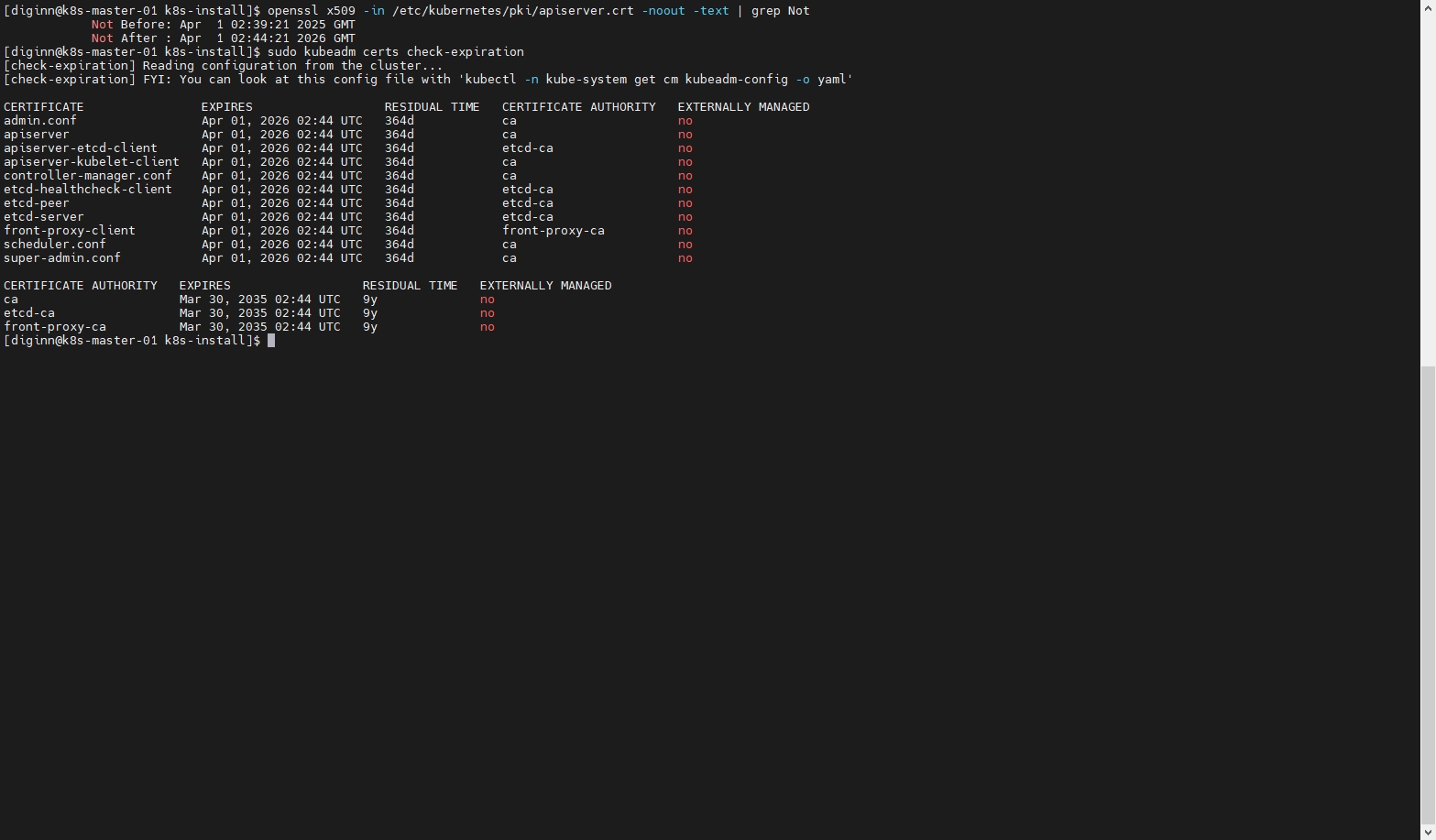
- 查看当前有效期
# 查看有效期
openssl x509 -in /etc/kubernetes/pki/apiserver.crt -noout -text | grep Not

# 查看各项服务证书的有效期
sudo kubeadm certs check-expiration
- 延长证书有效期更新K8s证书有效期脚本
# 执行脚本
sudo ./update-kubeadm-cert.sh all

# 查看有效期
openssl x509 -in /etc/kubernetes/pki/apiserver.crt -noout -text | grep Not

# 查看各项服务证书的有效期
sudo kubeadm certs check-expiration
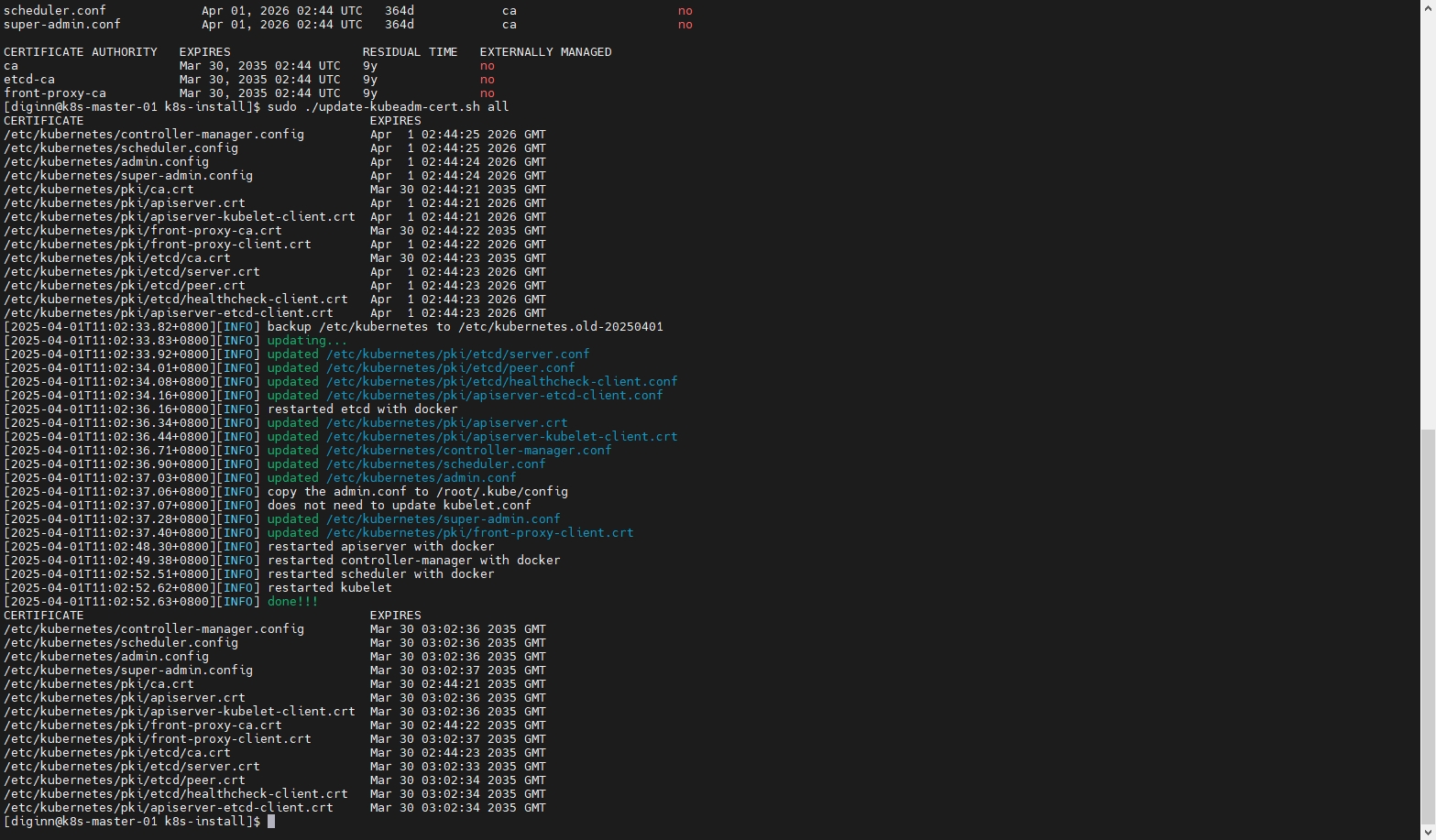
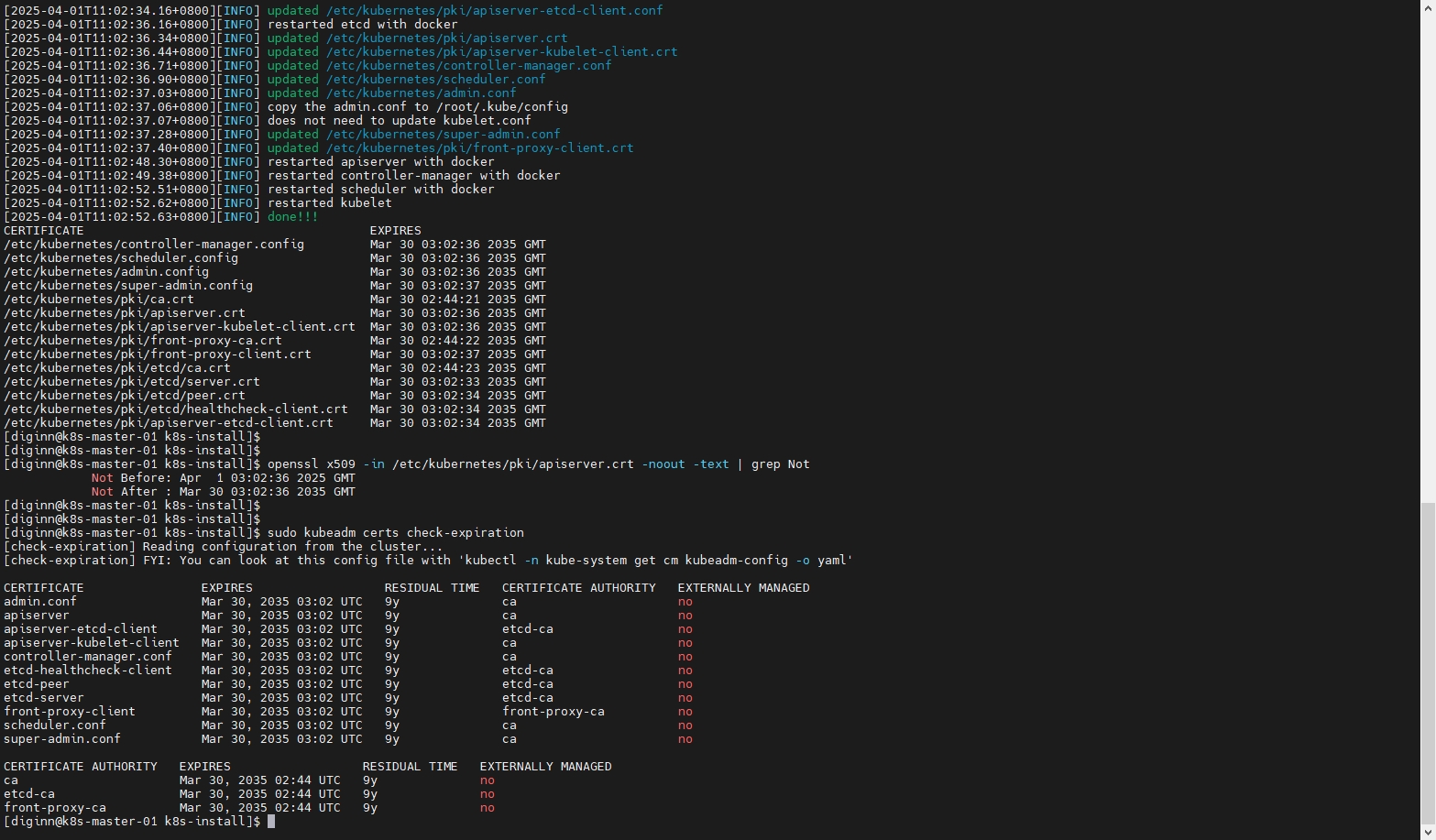
可以看到,服务及CA证书都延长到了10年
十一、【第一个Master节点】安装Dashboard
Kubernetes仪表板是Kubernetes集群的通用、基于Web的UI。它允许用户管理集群中运行的应用程序并对其进行故障排除,以及管理集群本身。
从7.x版开始,不再支持基于Manifest的安装。现在只支持基于Helm的安装。由于多容器设置和对Kong网关API代理的严重依赖 要轻松支持基于清单安装是不可行的。
11.1 Helm安装
cd ~/k8s-install

# 解压
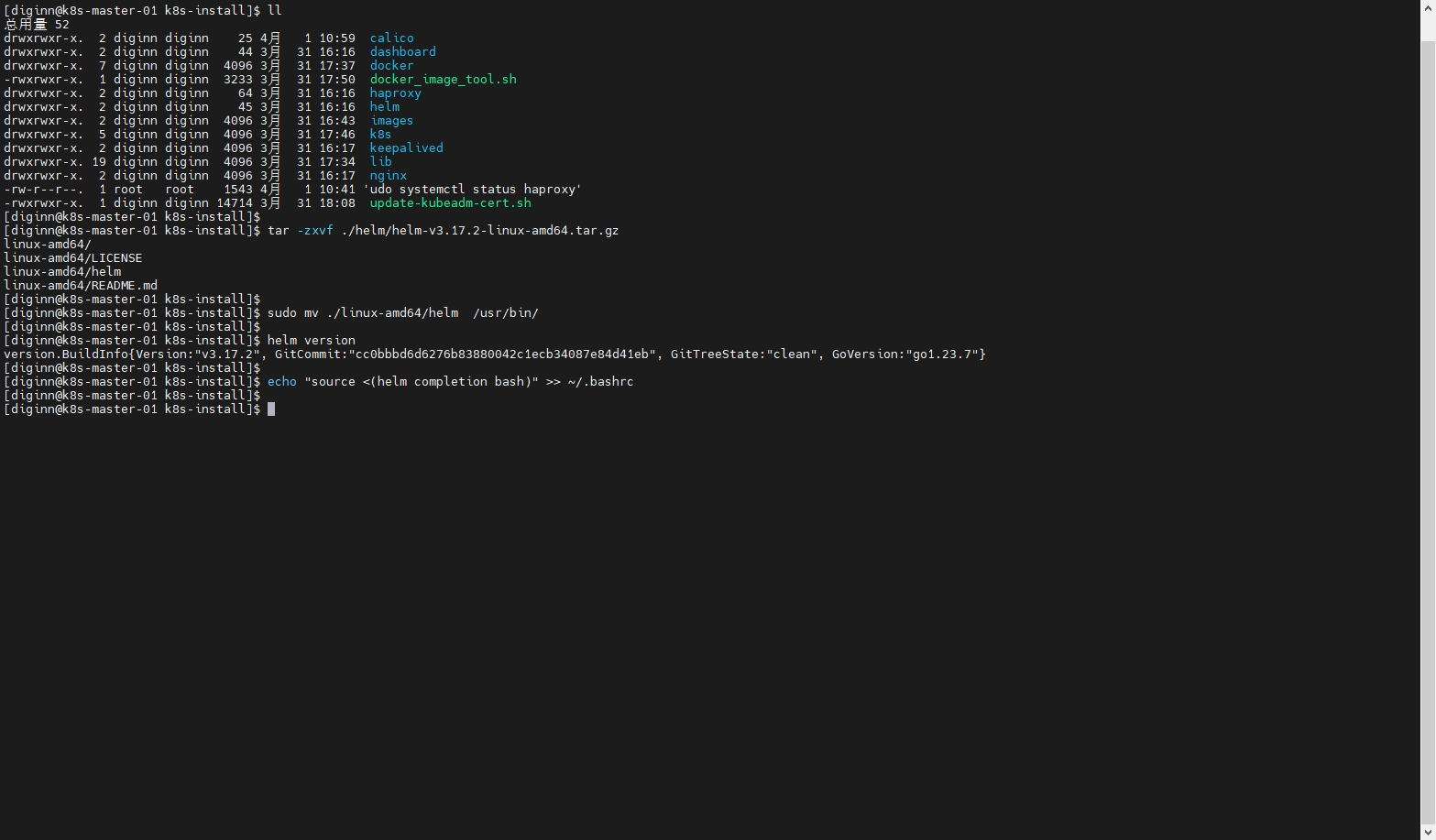
tar -zxvf ./helm/helm-v3.17.2-linux-amd64.tar.gz

# 移动到bin目录
sudo mv ./linux-amd64/helm  /usr/bin/

# 查看版本
helm version

# 配置自动补全
echo "source <(helm completion bash)" >> ~/.bashrc
11.2 修改Dashboard配置并安装
# 1. 解压
tar -zxvf ./dashboard/kubernetes-dashboard-7.7.0.tgz
cd kubernetes-dashboard

# 2. 备份原始配置文件
cp values.yaml values.yaml.bakup

# 3. 修改配置
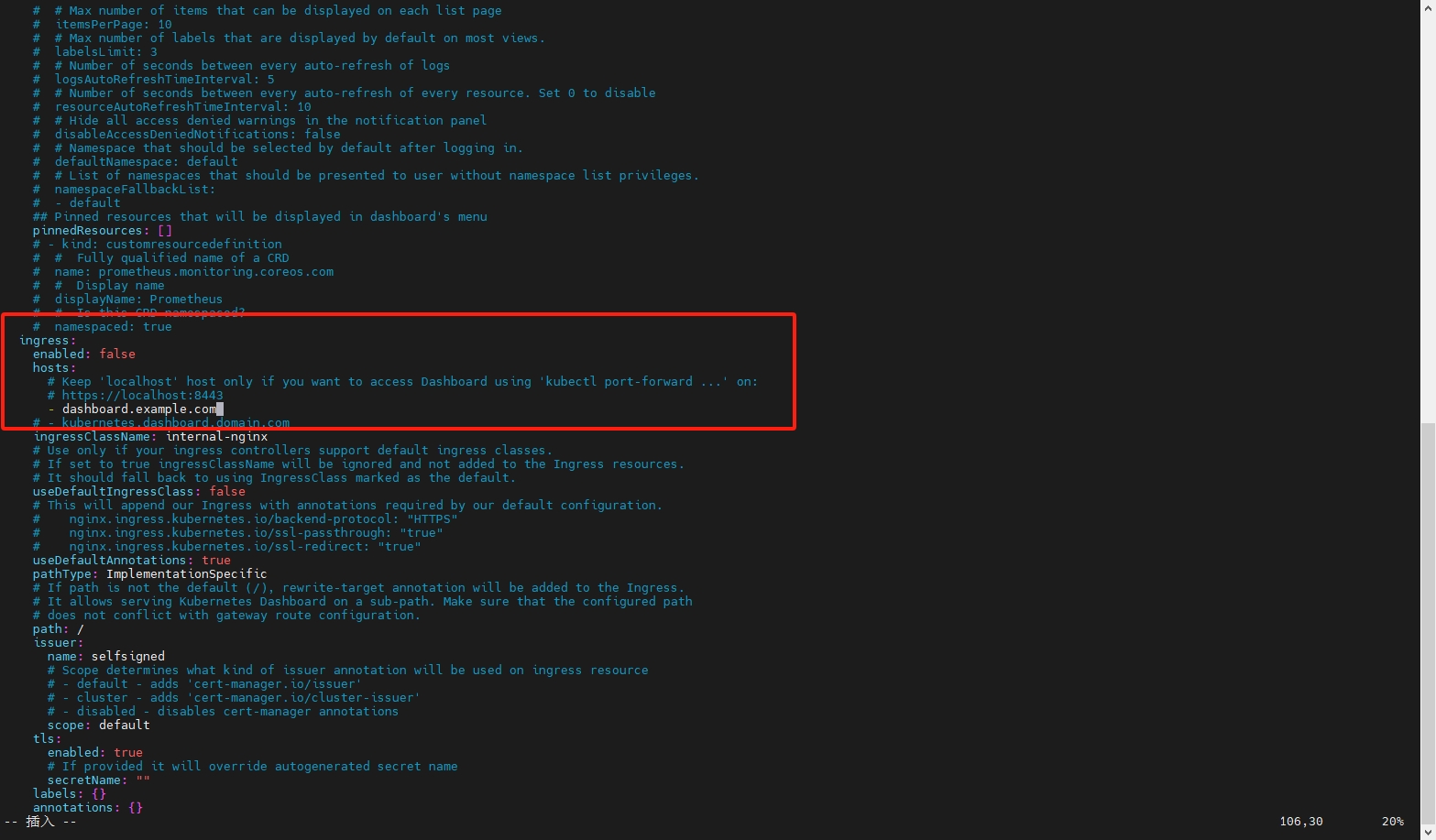
vim values.yaml

# 如果使用Nginx代理,可以在此处配置域名
ingress:
  enabled: false
  hosts:
    # Keep 'localhost' host only if you want to access Dashboard using 'kubectl port-forward ...' on:
    # https://localhost:8443
    - dashboard.example.com


# 4. 安装Dashboard  执行路径在values.yaml目录
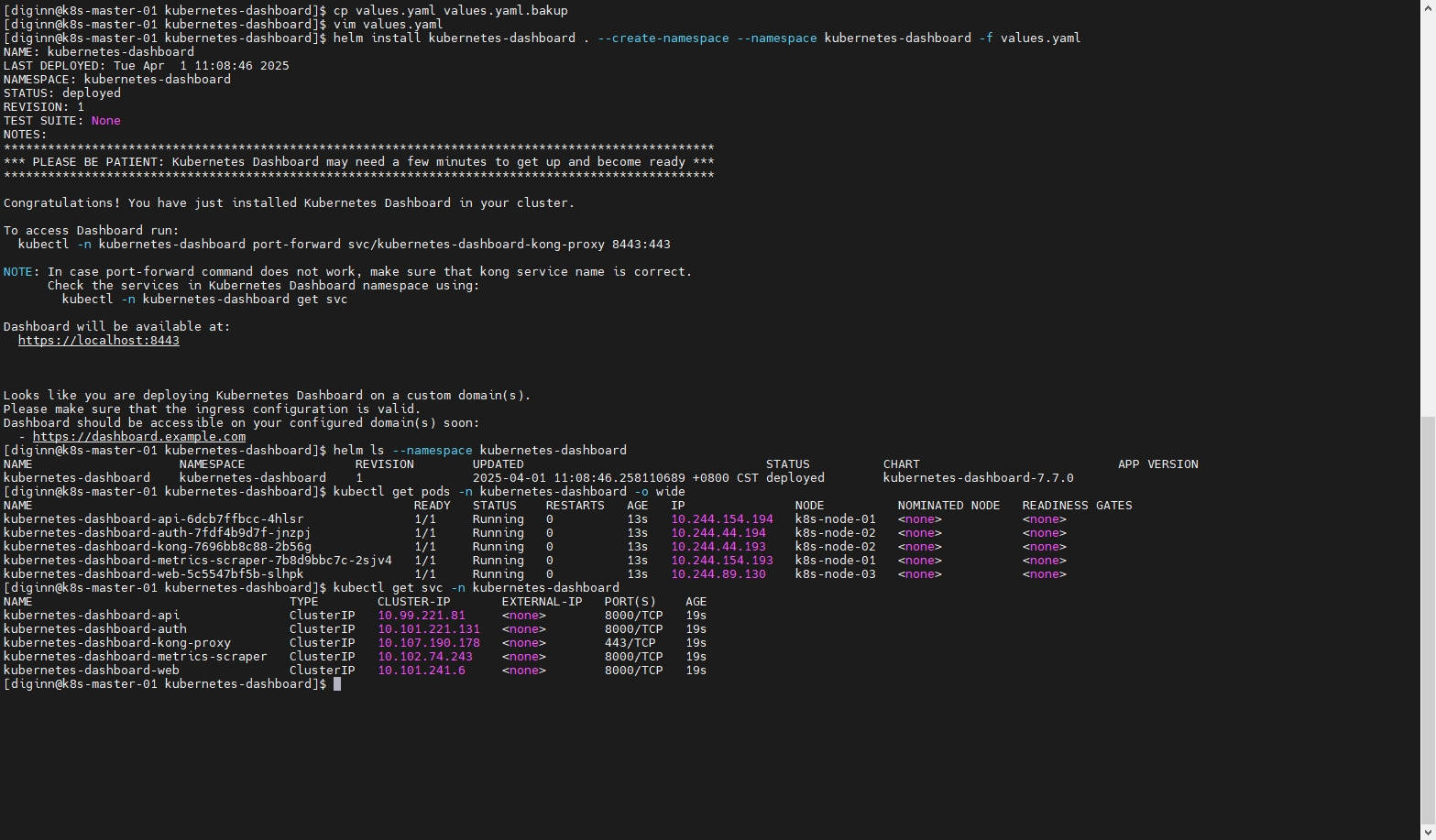
helm install kubernetes-dashboard . --create-namespace --namespace kubernetes-dashboard -f values.yaml

# 5. 查看Helm部署的资源
helm ls --namespace kubernetes-dashboard

# 6. 查看dashboard pod
kubectl get pods -n kubernetes-dashboard -o wide

# 7. 查看服务端口信息
kubectl get svc -n kubernetes-dashboard
11.3 创建Token
cat > dashboard-adminuser.yaml << EOF
apiVersion: v1
kind: ServiceAccount
metadata:
  name: admin-user
  namespace: kubernetes-dashboard
---
apiVersion: rbac.authorization.k8s.io/v1
kind: ClusterRoleBinding
metadata:
  name: admin-user
  namespace: kubernetes-dashboard
roleRef:
  apiGroup: rbac.authorization.k8s.io
  kind: ClusterRole
  name: cluster-admin
subjects:
  - kind: ServiceAccount
    name: admin-user
    namespace: kubernetes-dashboard
---
apiVersion: v1
kind: Secret
metadata:
  name: admin-user
  namespace: kubernetes-dashboard
  annotations:
    kubernetes.io/service-account.name: "admin-user"
type: kubernetes.io/service-account-token
EOF

# 创建账户 授予角色权限 创建Token
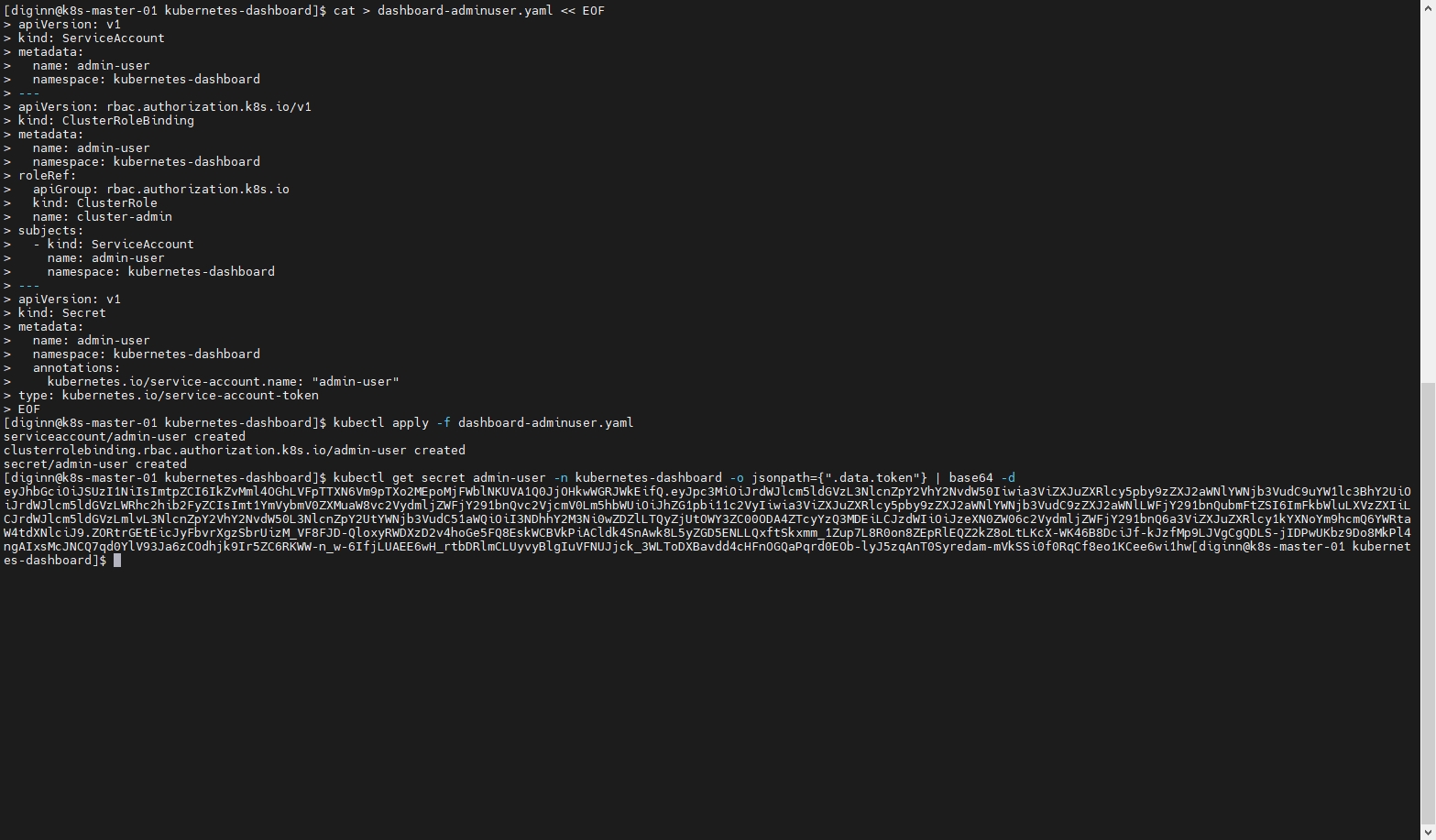
kubectl apply -f dashboard-adminuser.yaml

# 获取token
kubectl get secret admin-user -n kubernetes-dashboard -o jsonpath={".data.token"} | base64 -d

eyJhbGciOiJSUzI1NiIsImtpZCI6IkZvMml4OGhLVFpTTXN6Vm9pTXo2MEpoMjFWblNKUVA1Q0JjOHkwWGRJWkEifQ.eyJpc3MiOiJrdWJlcm5ldGVzL3NlcnZpY2VhY2NvdW50Iiwia3ViZXJuZXRlcy5pby9zZXJ2aWNlYWNjb3VudC9uYW1lc3BhY2UiOiJrdWJlcm5ldGVzLWRhc2hib2FyZCIsImt1YmVybmV0ZXMuaW8vc2VydmljZWFjY291bnQvc2VjcmV0Lm5hbWUiOiJhZG1pbi11c2VyIiwia3ViZXJuZXRlcy5pby9zZXJ2aWNlYWNjb3VudC9zZXJ2aWNlLWFjY291bnQubmFtZSI6ImFkbWluLXVzZXIiLCJrdWJlcm5ldGVzLmlvL3NlcnZpY2VhY2NvdW50L3NlcnZpY2UtYWNjb3VudC51aWQiOiI3NDhhY2M3Ni0wZDZlLTQyZjUtOWY3ZC00ODA4ZTcyYzQ3MDEiLCJzdWIiOiJzeXN0ZW06c2VydmljZWFjY291bnQ6a3ViZXJuZXRlcy1kYXNoYm9hcmQ6YWRtaW4tdXNlciJ9.ZORtrGEtEicJyFbvrXgzSbrUizM_VF8FJD-QloxyRWDXzD2v4hoGe5FQ8EskWCBVkPiACldk4SnAwk8L5yZGD5ENLLQxftSkxmm_1Zup7L8R0on8ZEpRlEQZ2kZ8oLtLKcX-WK46B8DciJf-kJzfMp9LJVgCgQDLS-jIDPwUKbz9Do8MkPl4ngAIxsMcJNCQ7qd0YlV93Ja6zCOdhjk9Ir5ZC6RKWW-n_w-6IfjLUAEE6wH_rtbDRlmCLUyvyBlgIuVFNUJjck_3WLToDXBavdd4cHFnOGQaPqrd0EOb-lyJ5zqAnT0Syredam-mVkSSi0f0RqCf8eo1KCee6wi1hw

kubectl describe secret -n kubernetes-dashboard $(kubectl -n kubernetes-dashboard get secret | grep admin-user | awk '{print $1}')
11.4 访问Dashboard
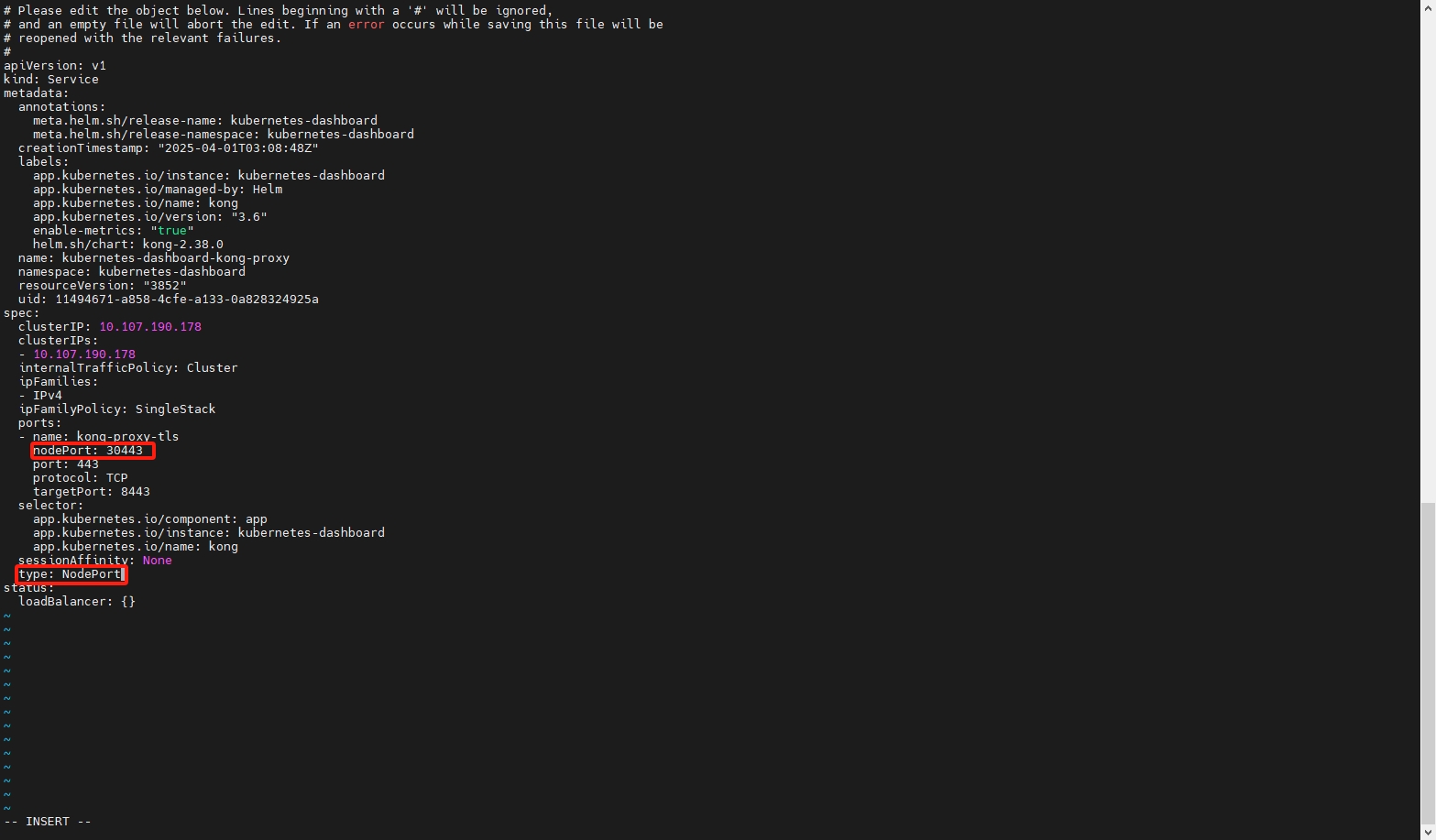
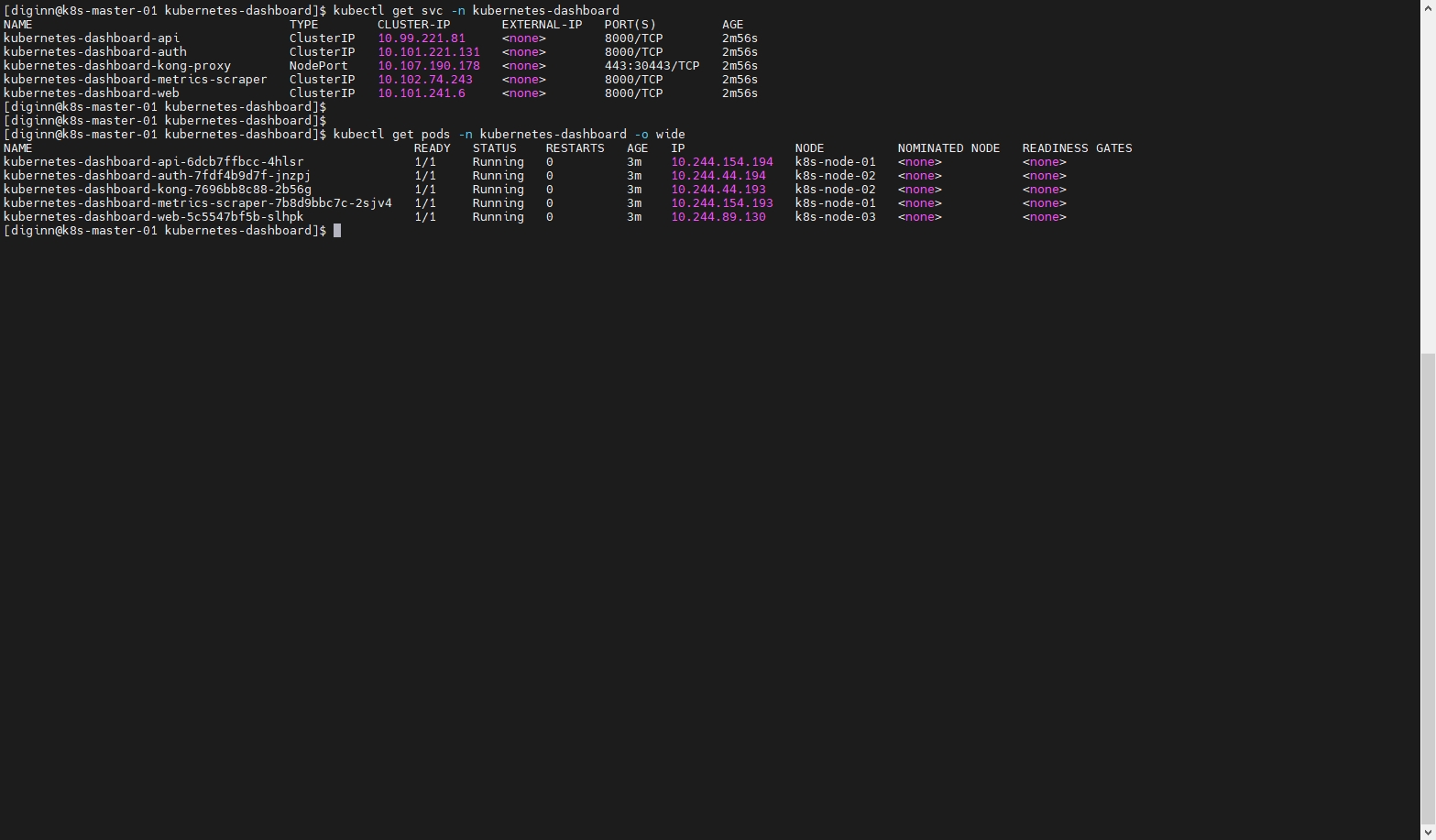
如果需要直接使用集群的IP端口访问Dashboard,按照下面配置映射的端口,配置完成后回重新运行新的容器,可能需要等待几分钟
# 编辑网关对外端口
kubectl edit svc kubernetes-dashboard-kong-proxy -n kubernetes-dashboard

# 修改以下内容
spec:
  type: NodePort
  ports:
  - name: kong-proxy-tls
    nodePort: 30443
    port: 443
    protocol: TCP
    targetPort: 8443

# 检查端口
kubectl get svc -n kubernetes-dashboard

# 查看kong-proxy所在的节点
kubectl get pods -n kubernetes-dashboard -o wide
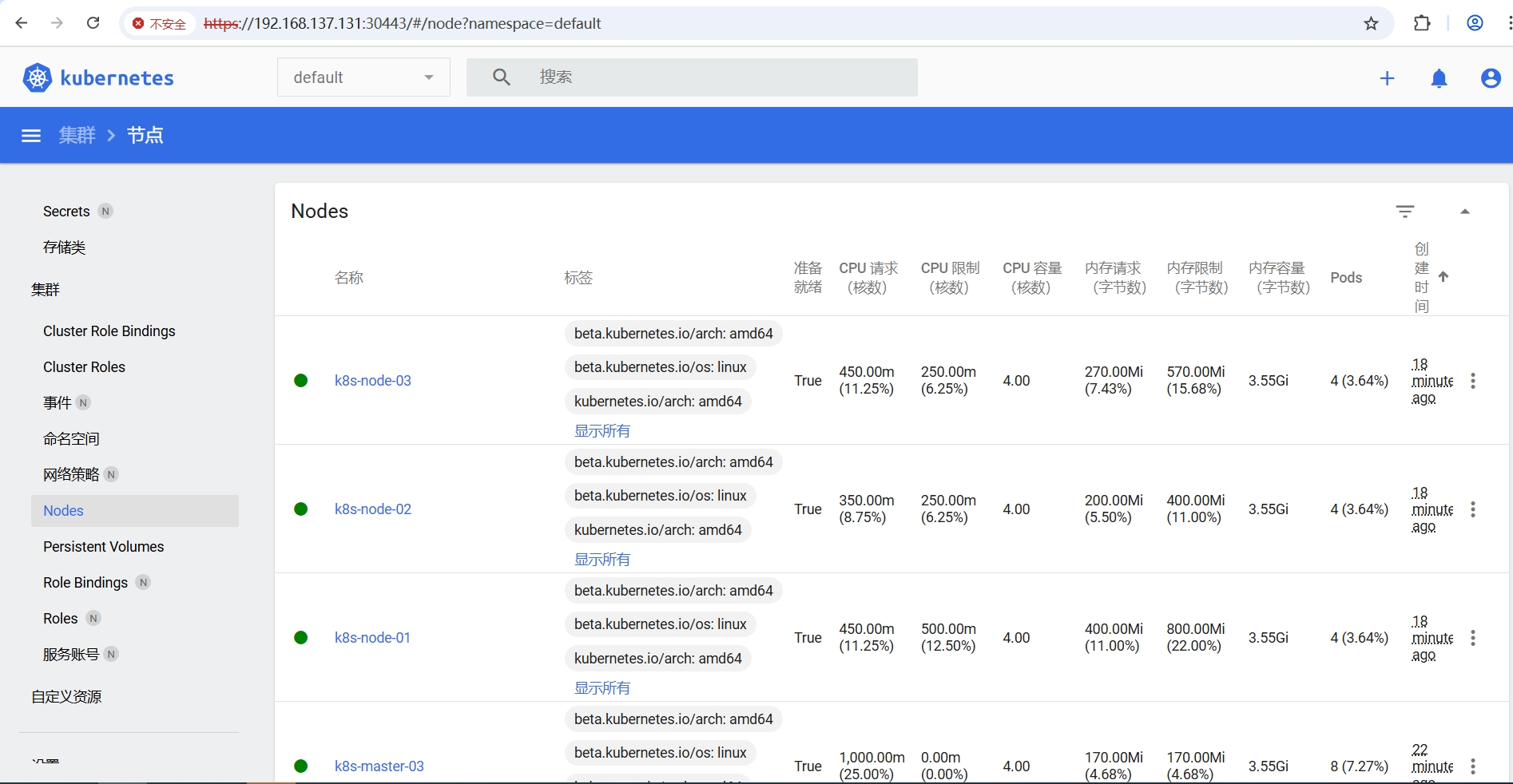
- 浏览器访问
https://192.168.137.131:30443,输入前面生成的Token即可访问页面
11.5 删除Dashboard
# 用Helm卸载 Dashboard
[diginn@k8s-master-01 k8s]$ helm -n kubernetes-dashboard uninstall kubernetes-dashboard
release "kubernetes-dashboard" uninstalled
[diginn@k8s-master-01 k8s]$

# 检查pod是否存在
[diginn@k8s-master-01 k8s]$ kubectl -n kubernetes-dashboard get pods
No resources found in kubernetes-dashboard namespace.
[diginn@k8s-master-01 k8s]$

# 检查service是否存在
[diginn@k8s-master-01 k8s]$ kubectl -n kubernetes-dashboard get svc
No resources found in kubernetes-dashboard namespace.
[diginn@k8s-master-01 k8s]$

# 删除命名空间
[diginn@k8s-master-01 k8s]$ kubectl delete namespace kubernetes-dashboard
namespace "kubernetes-dashboard" deleted
十二、常用命令
初始化常用
# 重置当前节点 将 kubeadm init 及  kubeadm join生成的内容重置
sudo kubeadm reset --cri-socket=unix:///var/run/cri-dockerd.sock

# 获取所有节点
kubectl get nodes

# 获取所有Pod
kubectl get pods --all-namespaces

# 创建资源对象
kubectl create -f calico.yaml

# 删除资源对象
kubectl delete -f calico.yaml

kubectl logs -n kube-system calico-node-hqf25
12.1 基础操作命令
kubectl get pods -o=json
kubectl get pods -o=yaml
kubectl get pods -o=wide
kubectl get pods -n=<namespace_name>
kubectl create -f ./
kubectl logs -l name=
12.2 资源相关
# 创建资源对象
kubectl create -f <file.yaml>

# 删除资源对象
kubectl delete -f <file.yaml>
12.3 集群相关
kubectl cluster-info – Display endpoint information about the master and services in the cluster.
kubectl version – Display the Kubernetes version running on the client and server.
kubectl config view – Get the configuration of the cluster.
kubectl config view -o jsonpath='{.users[*].name}' – Get a list of users.
kubectl config current-context – Display the current context.
kubectl config get-contexts – Display a list of contexts.
kubectl config use-context – Set the default context.
kubectl api-resources – List the API resources that are available.
kubectl api-versions – List the API versions that are available. kubectl get all --all-namespaces
12.4 Daemonsets 相关
kubectl get daemonset – List one or more daemonsets.
kubectl edit daemonset <daemonset_name> – Edit and update the definition of one or more daemonset.
kubectl delete daemonset <daemonset_name> – Delete a daemonset.
kubectl create daemonset <daemonset_name> – Create a new daemonset.
kubectl rollout daemonset – Manage the rollout of a daemonset.
kubectl describe ds <daemonset_name> -n <namespace_name> – Display the detailed state of daemonsets within a namespace.
12.5 Deployments相关
kubectl get deployment – List one or more deployments.
kubectl describe deployment <deployment_name> – Display the detailed state of one or more deployments.
kubectl edit deployment <deployment_name> – Edit and update the definition of one or more deployments on the server.
kubectl create deployment <deployment_name> – Create a new deployment.
kubectl delete deployment <deployment_name> – Delete deployments.
kubectl rollout status deployment <deployment_name> – See the rollout status of a deployment.
kubectl set image deployment/ =image: – Perform a rolling update (K8S default), set the image of the container to a new version for a particular deployment.
kubectl rollout undo deployment/ – Rollback a previous deployment.
kubectl replace --force -f – Perform a replace deployment — Force replace, delete and then re-create the resource.
12.6 事件相关
kubectl get events – List recent events for all resources in the system.
kubectl get events –field-selector type=Warning – List Warnings only.
kubectl get events --sort-by=.metadata.creationTimestamp – List events sorted by timestamp.
kubectl get events --field-selector involvedObject.kind!=Pod – List events but exclude Pod events.
kubectl get events --field-selector involvedObject.kind=Node, involvedObject.name=<node_name> – Pull events for a single node with a specific name.
kubectl get events --field-selector type!=Normal – Filter out normal events from a list of events.
12.7 日志相关
kubectl logs <pod_name> – Print the logs for a pod.
kubectl logs --since=6h <pod_name> – Print the logs for the last 6 hours for a pod.
kubectl logs --tail=50 <pod_name> – Get the most recent 50 lines of logs.
kubectl logs -f <service_name> [-c <$container>] – Get logs from a service and optionally select which container.
kubectl logs -f <pod_name> – Print the logs for a pod and follow new logs.
kubectl logs -c <container_name> <pod_name> – Print the logs for a container in a pod.
kubectl logs <pod_name> pod.log – Output the logs for a pod into a file named ‘pod.log'.
kubectl logs --previous <pod_name> – View the logs for a previously failed pod.
12.8 Namespace 相关
kubectl create namespace <namespace_name> – Create a namespace.
kubectl get namespace <namespace_name> – List one or more namespaces.
kubectl describe namespace <namespace_name> – Display the detailed state of one or more namespaces.
kubectl delete namespace <namespace_name> – Delete a namespace.
kubectl edit namespace <namespace_name> – Edit and update the definition of a namespace.
kubectl top namespace <namespace_name> – Display Resource (CPU/Memory/Storage) usage for a namespace.
12.9 Nodes 相关
kubectl taint node <node_name> – Update the taints on one or more nodes.
kubectl get node – List one or more nodes.
kubectl delete node <node_name> – Delete a node or multiple nodes.
kubectl top node <node_name> – Display Resource usage (CPU/Memory/Storage) for nodes.
kubectl get pods -o wide | grep <node_name> – Pods running on a node.
kubectl annotate node <node_name> – Annotate a node.
kubectl cordon node <node_name> – Mark a node as unschedulable.
kubectl uncordon node <node_name> – Mark node as schedulable.
kubectl drain node <node_name> – Drain a node in preparation for maintenance.
kubectl label node – Add or update the labels of one or more nodes.
12.10 Pods 操作相关
kubectl get pod – List one or more pods.
kubectl get pods --sort-by='.status.containerStatuses[0].restartCount' – List pods Sorted by Restart Count.
kubectl get pods --field-selector=status.phase=Running – Get all running pods in the namespace.
kubectl delete pod <pod_name> – Delete a pod.
kubectl describe pod <pod_name> – Display the detailed state of a pods.
kubectl create pod <pod_name> – Create a pod.
kubectl exec <pod_name> -c <container_name> – Execute a command against a container in a pod. Read more: Using Kubectl Exec: Connect to Your Kubernetes Containers
kubectl exec -it <pod_name> /bin/sh – Get an interactive shell on a single-container pod.
kubectl top pod – Display Resource usage (CPU/Memory/Storage) for pods.
kubectl annotate pod <pod_name> – Add or update the annotations of a pod.
kubectl label pods <pod_name> new-label= – Add or update the label of a pod.
kubectl get pods --show-labels – Get pods and show labels.
kubectl port-forward : – Listen on a port on the local machine and forward to a port on a specified pod.
12.11 Replication Controller 相关
kubectl get rc – List the replication controllers.
kubectl get rc --namespace=”<namespace_name>” – List the replication controllers by namespace.
12.12 ReplicaSets 相关
kubectl get replicasets – List ReplicaSets.
kubectl describe replicasets <replicaset_name> – Display the detailed state of one or more ReplicaSets.
kubectl scale --replicas=[x] – Scale a ReplicaSet.
12.13 Sercrets 相关
kubectl create secret – Create a secret.
kubectl get secrets – List secrets.
kubectl describe secrets – List details about secrets.
kubectl delete secret <secret_name> – Delete a secret.
12.14 Services 相关
kubectl get services – List one or more services.
kubectl describe services – Display the detailed state of a service.
kubectl expose deployment [deployment_name] – Expose a replication controller, service, deployment, or pod as a new Kubernetes service.
kubectl edit services – Edit and update the definition of one or more services
12.15 Service Account相关
kubectl get serviceaccounts – List service accounts.
kubectl describe serviceaccounts – Display the detailed state of one or more service accounts.
kubectl replace serviceaccount – Replace a service account.
kubectl delete serviceaccount <service_account_name> – Delete a service account
12.16 StatefulSets 相关
kubectl get statefulset – List StatefulSet
kubectl delete statefulset/[stateful_set_name] --cascade=false – Delete StatefulSet only (not pods).
12.17 常用参数
| 参数 | 说明 |
|---|---|
-n <namespace> | 指定命名空间(如 kubectl get pods -n kube-system) |
--all-namespaces | 跨所有命名空间操作 |
-o yaml/json/wide | 指定输出格式 |
--dry-run=client | 模拟执行(生成YAML但不创建资源) |
12.18 注意事项
- 使用
--force --grace-period=0强制删除资源时需谨慎(可能导致数据不一致)。 - 查看日志时,若Pod有多个容器,需指定容器名:
kubectl logs <pod-name> -c <container-name>。 - 复杂操作建议优先使用YAML文件(
kubectl apply -f)。